
Ajouter un appareil connecté à une messagerie : les étapes à suivre
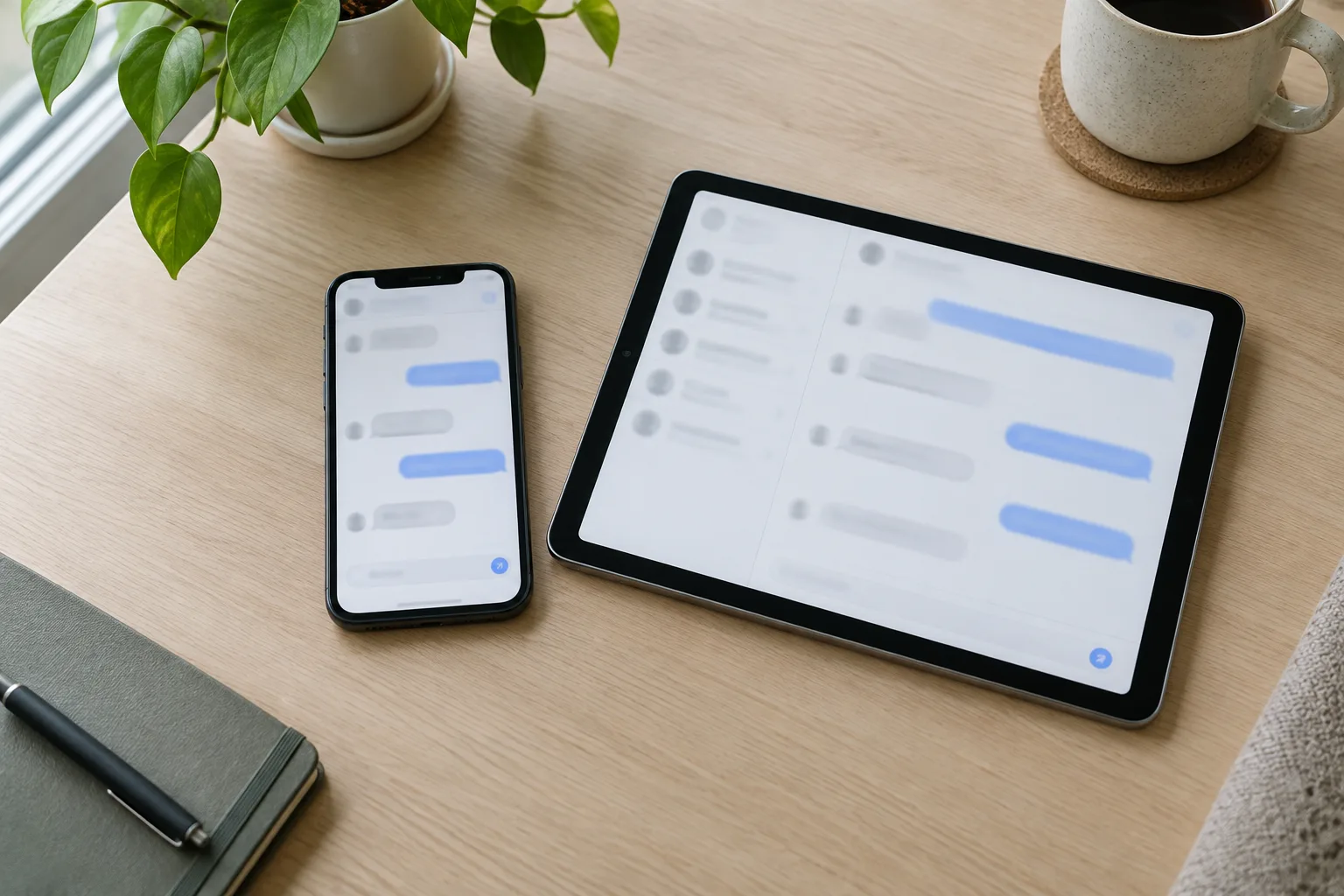
Vous souhaitez consulter vos conversations sur une tablette ou un autre appareil, mais vous ne savez pas comment les relier à votre compte. Selon la messagerie, la connexion peut synchroniser une partie de vos échanges sans transférer tout l’historique.
Ce qu’il faut avoir sous la main
- Votre téléphone principal, déjà connecté à votre compte de messagerie.
- L’appareil que vous souhaitez ajouter, avec une connexion Internet et, si nécessaire, l’application installée.
- Le moyen de déverrouiller votre téléphone et de confirmer votre identité : code, empreinte ou autre méthode prévue par le service.
Vérifiez aussi que vous pouvez utiliser cet appareil sans exposer vos conversations à d’autres personnes. Si vous n’en êtes pas propriétaire ou si plusieurs personnes s’en servent, mieux vaut éviter de le relier à un compte personnel.
Ajouter un appareil connecté étape par étape
Étape 1 — Vérifiez que la messagerie accepte un appareil supplémentaire
Les options varient selon les services et les systèmes utilisés. Certains permettent de relier plusieurs appareils à un compte ; d’autres proposent plutôt une version pour ordinateur ou tablette qui dépend du téléphone principal. Consultez l’aide de la messagerie ou ses paramètres pour vérifier les appareils compatibles et les limites éventuelles.
Déterminez également votre objectif. Relier un appareil permet souvent de consulter et d’envoyer des messages depuis celui-ci. Ce n’est pas nécessairement la même opération que restaurer une sauvegarde ou transférer un compte vers un nouveau téléphone. Si vous remplacez votre téléphone principal, suivez la procédure de changement d’appareil indiquée par le service au lieu de créer une connexion secondaire au hasard.
Étape 2 — Préparez l’appareil et votre compte
Installez l’application depuis la boutique officielle ou ouvrez le site officiel du service. Mettez à jour l’application si une mise à jour est proposée, puis vérifiez le nom du service et l’éditeur avant de saisir des informations. Sur un appareil déjà utilisé par quelqu’un d’autre, assurez-vous que son compte a été déconnecté et que votre profil ne restera pas accessible après votre passage.
Gardez votre téléphone principal à proximité et déverrouillé. La messagerie peut demander une confirmation sur cet appareil, par exemple pour afficher un code à scanner. Ne communiquez jamais ce code à une personne qui vous contacte : il sert à autoriser la connexion de votre propre appareil.
Étape 3 — Lancez l’association depuis la messagerie
Sur le nouvel appareil, choisissez l’option qui correspond à une connexion existante, à un appareil associé ou à un appareil connecté. Évitez de sélectionner « créer un compte » ou « transférer le compte » si vous souhaitez simplement ajouter un écran de consultation. Les libellés et l’emplacement des menus changent selon les applications.
Sur le téléphone principal, ouvrez les paramètres de la messagerie, puis la rubrique consacrée aux appareils connectés. Choisissez l’option d’association et suivez les instructions affichées. Si un code QR apparaît, scannez-le uniquement avec la fonction prévue dans l’application officielle et après avoir vérifié que vous êtes bien sur l’écran de connexion de l’appareil que vous contrôlez.
Étape 4 — Vérifiez les conversations et les limites de synchronisation
Une fois la connexion établie, ouvrez une conversation connue et vérifiez que les messages récents s’affichent. Selon le service, l’historique antérieur peut être incomplet, apparaître progressivement ou ne pas être disponible sur l’appareil secondaire. Les pièces jointes peuvent aussi nécessiter un nouveau téléchargement.
Ne supposez pas que la synchronisation constitue une sauvegarde. Une conversation visible sur deux appareils n’est pas forcément conservée si vous perdez l’accès au compte ou si vous supprimez des données. Si vous avez besoin de garder certains échanges, vérifiez séparément les options de sauvegarde et leurs conséquences sur la confidentialité. Le chiffrement de bout en bout, lorsqu’il est proposé, peut aussi fonctionner différemment selon les appareils et les fonctions utilisées.
Étape 5 — Réglez les notifications et la confidentialité
Sur l’appareil ajouté, choisissez si les notifications affichent le contenu des messages ou seulement le nom de l’application. Vous pouvez aussi couper les alertes sonores ou masquer les aperçus sur l’écran verrouillé. Ces réglages se trouvent parfois dans l’application, parfois dans les paramètres généraux de l’appareil.
Vérifiez les autres options utiles : verrouillage de l’application, durée avant verrouillage automatique et accès aux photos ou au micro. Si l’appareil est partagé, désactivez les notifications qui révèlent des informations personnelles et déconnectez votre compte après usage. Un code de déverrouillage distinct pour l’appareil ne remplace pas les contrôles de confidentialité de la messagerie.
Étape 6 — Contrôlez la liste des appareils connectés
Retournez sur votre téléphone principal et consultez la liste des appareils associés. Le nom, le type ou la date d’activité affichés vous aident à reconnaître vos connexions. Si vous ne reconnaissez pas un appareil ou si vous n’en avez plus besoin, sélectionnez-le puis utilisez l’option de déconnexion ou de suppression.
Refaites ce contrôle après avoir prêté un appareil, utilisé un ordinateur public ou cessé d’utiliser une tablette. La déconnexion à distance est utile, mais vérifiez aussi que l’application n’est plus ouverte sur l’appareil concerné lorsque vous y avez encore accès.
Erreurs courantes
- Confondre association et transfert : l’ajout d’un appareil ne remplace pas forcément le téléphone principal et ne déplace pas toujours l’historique.
- Scanner un code inattendu : ne validez pas une association demandée par un inconnu, même si celui-ci prétend vous aider.
- Oublier les aperçus de notifications : le contenu des messages peut rester visible sur l’écran verrouillé ou sur un écran partagé.
- Laisser un ancien appareil connecté : supprimez les appareils que vous n’utilisez plus depuis les paramètres de votre compte.
- Prendre la synchronisation pour une sauvegarde : vérifiez séparément comment conserver vos conversations et ce qui est inclus.