
Comment protéger le contenu de vos notifications de messagerie
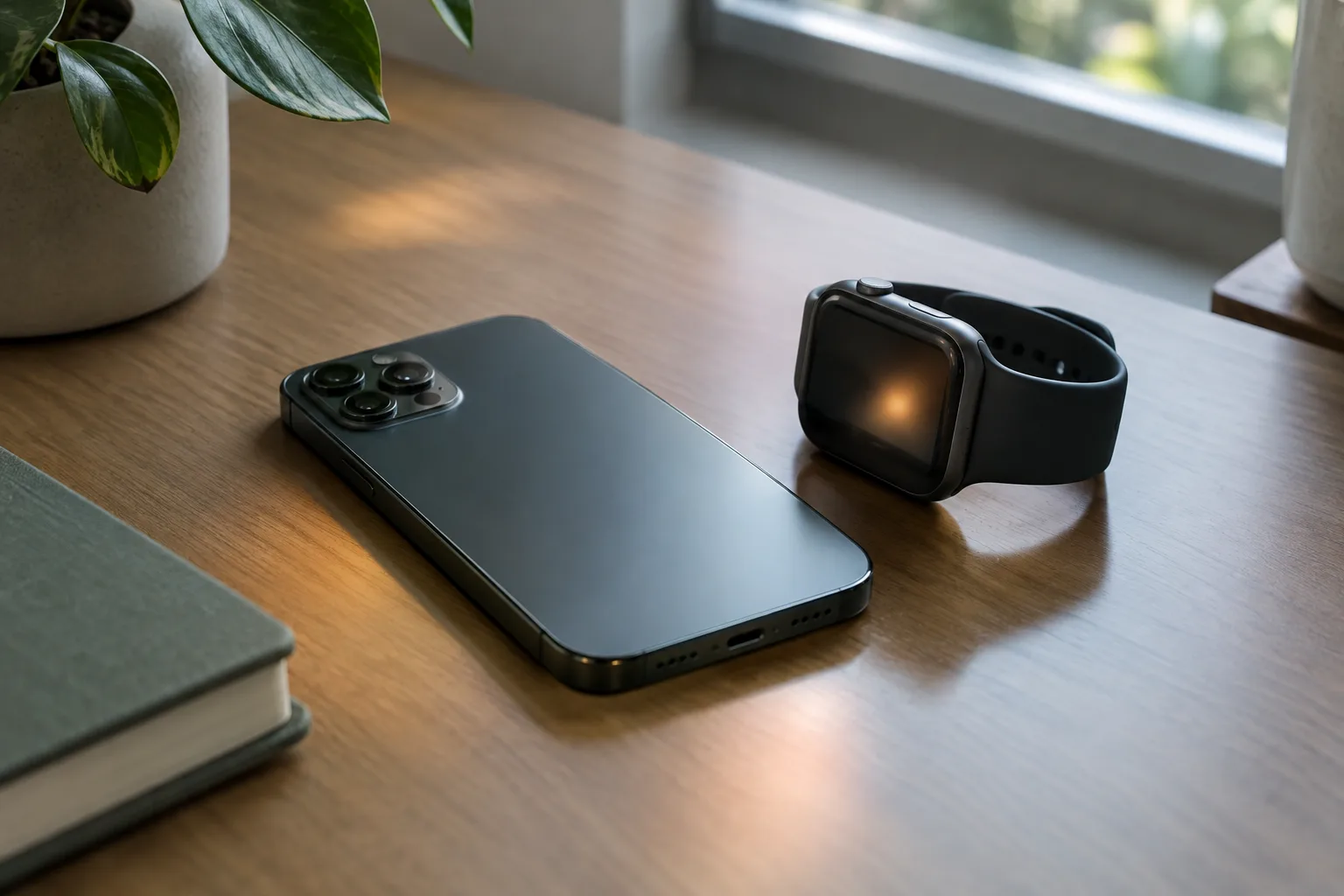
Un message peut rester privé dans votre application tout en s’affichant en clair sur l’écran verrouillé. Une notification visible dans les transports, au bureau ou à la maison suffit parfois à révéler une conversation à une personne qui passe près de votre téléphone. Pour limiter ce risque, vous pouvez masquer le texte des messages sans couper toutes les alertes. Le réglage se fait généralement à deux endroits : dans les paramètres de votre téléphone et dans ceux de votre application de messagerie.
Commencez par les réglages de l’écran verrouillé. Sur iPhone comme sur Android, les menus proposent généralement de masquer les aperçus, ou de les afficher seulement lorsque l’appareil est déverrouillé. Les intitulés et les chemins varient selon la version du système et le fabricant : recherchez les options liées aux notifications, à l’écran verrouillé ou au contenu sensible. Vous pouvez aussi choisir de ne montrer aucune notification sur cet écran. Cette solution est plus discrète, mais elle vous oblige à déverrouiller le téléphone pour savoir si un nouveau message est arrivé.
Ensuite, vérifiez les réglages de l’application. Certaines messageries permettent de désactiver l’aperçu du texte, de cacher le nom de l’expéditeur ou de personnaliser les alertes pour une conversation particulière. Les options varient d’un service à l’autre et peuvent être séparées entre discussions individuelles et groupes. Si un groupe très actif affiche souvent des messages privés, vous pouvez masquer son contenu ou couper ses notifications sans modifier celles de vos autres conversations. Prenez le temps de vérifier le résultat : selon le réglage choisi, l’alerte peut encore indiquer le nom d’un contact, même si le texte du message est caché.
Ne vous limitez pas au téléphone. Une montre connectée, une tablette ou un ordinateur peut recevoir les mêmes notifications si l’appareil est associé à votre compte. Les aperçus peuvent alors apparaître sur un écran partagé ou rester visibles dans le centre de notifications. Consultez les paramètres de chaque appareil connecté et désactivez les alertes sur ceux que vous n’utilisez pas. Sur un ordinateur partagé, pensez aussi à vous déconnecter de la messagerie et à verrouiller votre session lorsque vous vous éloignez. Masquer l’aperçu sur le téléphone ne change pas automatiquement les réglages des autres appareils.
Il est utile de distinguer confidentialité des notifications et sécurité des conversations. Le chiffrement de bout en bout, lorsqu’il est proposé et activé pour une conversation, protège le contenu pendant son échange entre les participants. Il ne masque pas nécessairement une notification affichée sur un écran déverrouillé ou sur une montre. De même, les messages éphémères ne remplacent pas le contrôle des aperçus : une alerte peut apparaître avant la disparition du message. Vérifiez donc séparément les options de confidentialité, les appareils connectés et les notifications.
Après chaque modification, faites un essai avec un message envoyé par une personne de confiance, téléphone verrouillé puis déverrouillé. Vérifiez également ce qui apparaît sur vos autres appareils. Si vous partagez parfois votre écran ou prêtez votre téléphone, un affichage sans aperçu peut être plus adapté ; si vous comptez sur les alertes pour répondre rapidement, gardez les notifications et masquez seulement leur contenu. Vous obtenez ainsi un réglage cohérent avec vos usages, sans désactiver les fonctions dont vous avez besoin.