
Contacts synchronisés dans les messageries : comprendre et régler les options
Une application de messagerie peut retrouver vos proches à partir du carnet d’adresses de votre téléphone. Cette fonction facilite les premiers échanges, mais elle implique aussi de transmettre ou de consulter des informations sur vos contacts. Vous pouvez ainsi vous demander si l’application copie tout votre répertoire, si désactiver la synchronisation suffit à effacer les données déjà partagées, ou pourquoi certains noms apparaissent encore dans les suggestions.
La réponse dépend du service, du système utilisé et des autorisations accordées. Il est donc utile de distinguer l’accès au carnet d’adresses sur votre appareil, la synchronisation avec le compte de messagerie et les données éventuellement conservées par le service. En comprenant ces différences, vous pouvez garder les fonctions qui vous sont utiles tout en limitant les contacts synchronisés et les suggestions superflues.
Comprendre ce que signifie synchroniser ses contacts
Le mot synchronisation recouvre plusieurs opérations. Dans son sens le plus courant, l’application lit les numéros ou les adresses électroniques de votre carnet afin de repérer les personnes qui utilisent déjà le service. Elle peut alors vous proposer de leur écrire ou de les inviter. Selon les réglages, elle peut aussi envoyer périodiquement des informations sur les contacts pour actualiser ces correspondances.
Il ne faut pas confondre cette fonction avec l’affichage du carnet d’adresses sur le téléphone. Une application peut avoir l’autorisation de lire vos contacts sans pour autant les synchroniser en continu avec un compte. À l’inverse, un service peut avoir déjà reçu des données lors d’une synchronisation précédente, même si vous lui retirez ensuite l’accès au carnet. Les options et leur portée varient d’une messagerie à l’autre.
Trois niveaux à distinguer
- L’accès local : l’application peut consulter tout ou partie du carnet d’adresses stocké sur votre téléphone, selon le système et les autorisations disponibles.
- La mise en correspondance : le service compare des coordonnées avec celles de ses utilisateurs pour vous proposer des contacts.
- La conservation côté service : certaines données déjà transmises peuvent rester associées à votre compte jusqu’à une suppression ou une action spécifique.
Cette distinction explique pourquoi couper une autorisation dans les paramètres du téléphone ne garantit pas l’effacement des informations déjà communiquées. Cela empêche généralement de nouveaux accès locaux, mais la gestion des données déjà importées se trouve parfois dans les réglages du compte ou dans une page de confidentialité distincte. Consultez les deux niveaux avant de conclure que la synchronisation est arrêtée.
La fonction peut aussi dépendre de la manière dont vous avez créé votre compte. Certaines applications demandent l’accès aux contacts au premier lancement, d’autres proposent l’option plus tard, et certaines permettent une recherche manuelle par numéro ou identifiant. Refuser l’autorisation ne signifie donc pas nécessairement que la messagerie devient inutilisable : cela peut simplement rendre la découverte de contacts moins automatique.
Quelles informations votre messagerie peut-elle recevoir ?
Un carnet d’adresses ne contient pas seulement des numéros de téléphone. Il peut inclure des adresses électroniques, des noms, des surnoms, des photos, des entreprises ou des notes personnelles. Toutes les applications ne lisent pas ni ne transmettent tous ces champs. Il n’est pas possible de déduire l’étendue de la collecte à partir du seul mot synchronisation : vérifiez la description de la fonction et les informations de confidentialité du service concerné.
Pour établir une correspondance, une application a souvent besoin d’un identifiant tel qu’un numéro ou une adresse électronique. Certains services indiquent transformer ces coordonnées avant de les comparer. Cette opération, parfois présentée comme un hachage, consiste à produire une suite de caractères à partir d’une donnée. Elle ne rend pas automatiquement toute information anonyme ni impossible à retrouver. Le fonctionnement concret et les garanties dépendent de la méthode employée et de la façon dont le service traite les résultats.
La synchronisation peut également concerner des personnes qui n’utilisent pas l’application. Si un proche figure dans votre carnet et que ses coordonnées sont transmises, ces informations le concernent aussi. C’est une raison supplémentaire pour ne pas accorder un accès par réflexe, notamment si votre répertoire contient des contacts professionnels, des interlocuteurs occasionnels ou des données que vous souhaitez garder séparées de vos usages personnels.
Suggestions et découverte de contacts
Une suggestion ne signifie pas toujours que la personne vous a cherché ou qu’elle a accès à vos échanges. Elle peut résulter d’une correspondance entre un numéro de votre carnet et un compte, d’un groupe partagé, d’une interaction antérieure ou d’un autre mécanisme prévu par l’application. Les règles diffèrent selon les services : évitez d’interpréter une recommandation comme une preuve de consultation de votre profil.
Regardez si le réglage concerne uniquement la recherche de vos proches, ou s’il permet aussi à d’autres personnes de vous trouver à partir de votre numéro ou de votre adresse électronique. Ces deux fonctions sont parfois séparées. Vous pouvez souhaiter retrouver vous-même certains contacts, tout en limitant la manière dont votre compte apparaît aux autres. Prenez le temps de lire les libellés, puis testez les options avec un contact de confiance si leur effet n’est pas clair.
Choisir entre synchronisation automatique et recherche manuelle
La synchronisation automatique est pratique lorsque vous échangez avec de nombreuses personnes et que votre carnet reste à jour. Elle évite de saisir les coordonnées une par une et peut signaler qu’un contact rejoint le service. En contrepartie, l’application peut accéder à une partie importante de votre répertoire et recevoir des mises à jour lorsque celui-ci change. La fonction est moins utile si vous communiquez avec un petit nombre de personnes ou si vous préférez séparer vos contacts personnels et professionnels.
La recherche manuelle offre davantage de contrôle, mais elle demande un peu plus d’effort. Vous saisissez le numéro, le nom d’utilisateur ou l’adresse de la personne directement dans l’application, lorsque le service le permet. Cette méthode évite souvent d’autoriser l’accès à tout le carnet, sans supprimer les autres informations que le service peut recueillir dans le cadre de votre compte. Elle peut aussi ne pas être disponible pour tous les types de comptes.
Évaluer votre usage avant de choisir
Posez-vous quelques questions concrètes plutôt que de chercher un réglage idéal valable pour tout le monde :
- Utilisez-vous la messagerie avec beaucoup de personnes que vous connaissez déjà, ou avec un petit cercle stable ?
- Votre carnet contient-il des coordonnées professionnelles ou des informations sensibles que vous ne souhaitez pas partager avec ce service ?
- Avez-vous besoin d’être averti lorsqu’un contact rejoint l’application, ou pouvez-vous le retrouver manuellement ?
- Le service propose-t-il un bouton distinct pour supprimer les contacts importés, en plus de couper la synchronisation ?
- Les personnes qui partagent votre appareil ou votre compte peuvent-elles accéder au carnet ou aux suggestions ?
Si vous choisissez l’accès automatique, accordez-le uniquement à l’application concernée et vérifiez si le système permet une sélection limitée de contacts. Cette possibilité dépend du téléphone et de sa version. Si elle existe, elle peut répondre à un besoin précis, par exemple partager l’accès à quelques proches sans exposer tout le répertoire. Vérifiez aussi si l’application propose un réglage équivalent dans ses propres menus.
Si vous désactivez la fonction, prévoyez une autre façon d’ajouter vos interlocuteurs. Vous pouvez leur demander leur identifiant dans l’application ou utiliser un lien d’invitation lorsque le service en propose un. Avant de partager un lien, vérifiez s’il expire, s’il peut être réutilisé et s’il révèle des informations sur votre compte. Les fonctions de recherche manuelle et d’invitation ne sont pas identiques : l’une sert à retrouver un compte existant, l’autre à proposer à une personne de rejoindre le service.
Régler l’accès au carnet d’adresses sur votre téléphone
Les autorisations se trouvent dans les paramètres de confidentialité ou dans la fiche de l’application, selon le système. Les noms exacts des menus peuvent changer. Cherchez l’entrée qui regroupe les autorisations accordées, puis repérez les contacts. Vous pouvez généralement autoriser ou refuser cet accès, et certains systèmes proposent un accès limité à une sélection de personnes. Si vous ne trouvez pas l’option, utilisez la recherche intégrée aux paramètres du téléphone.
Sur l’application elle-même, cherchez des termes comme contacts, synchronisation, découverte de contacts ou inviter des amis. Il peut y avoir deux commandes : l’une contrôle la lecture du carnet sur le téléphone, l’autre lance ou arrête l’importation vers le compte. Vérifiez chacune séparément. Si l’application vous renvoie vers les réglages système, cela signifie souvent qu’elle ne peut pas modifier seule l’autorisation accordée par le téléphone.
Une vérification pratique en quelques étapes
- Ouvrez les paramètres du téléphone et trouvez la liste des applications installées.
- Sélectionnez la messagerie, puis consultez ses autorisations concernant les contacts.
- Choisissez l’accès qui correspond à votre usage : refus, accès limité ou accès complet, si ces choix sont proposés.
- Ouvrez ensuite les réglages de confidentialité de la messagerie et désactivez la synchronisation si vous ne souhaitez plus transmettre de mises à jour.
- Recherchez une option permettant d’effacer les contacts déjà importés, puis lisez la confirmation avant de valider.
- Fermez et relancez l’application, puis vérifiez si les suggestions ou les contacts affichés changent.
La dernière étape sert à vérifier le résultat visible, pas à prouver que toute donnée a disparu des systèmes du service. Une application peut conserver temporairement certaines informations ou mettre à jour les suggestions avec un délai. Pour savoir ce qui est effacé et dans quel délai, consultez l’aide du service ou sa politique de confidentialité. Si l’option est ambiguë, ne supposez pas qu’un simple interrupteur supprime les données antérieures.
Après une mise à jour de l’application, un changement de téléphone ou une réinstallation, contrôlez à nouveau les autorisations. Certaines demandes apparaissent lors de la première utilisation d’une fonction, même si vous aviez refusé l’accès auparavant. Une demande répétée ne vous oblige pas à accepter : vérifiez ce que la fonction apporte et si une autre méthode vous convient.
Limiter les suggestions sans perdre le contrôle de votre compte
Si des personnes apparaissent encore dans les suggestions après la désactivation de la synchronisation, plusieurs explications sont possibles. La liste peut utiliser des contacts importés auparavant, des échanges passés, des groupes communs ou des informations déjà liées au compte. Le téléphone peut également afficher une suggestion propre au système, indépendante de la messagerie. Identifiez d’abord l’endroit où la suggestion apparaît avant de modifier plusieurs réglages à la fois.
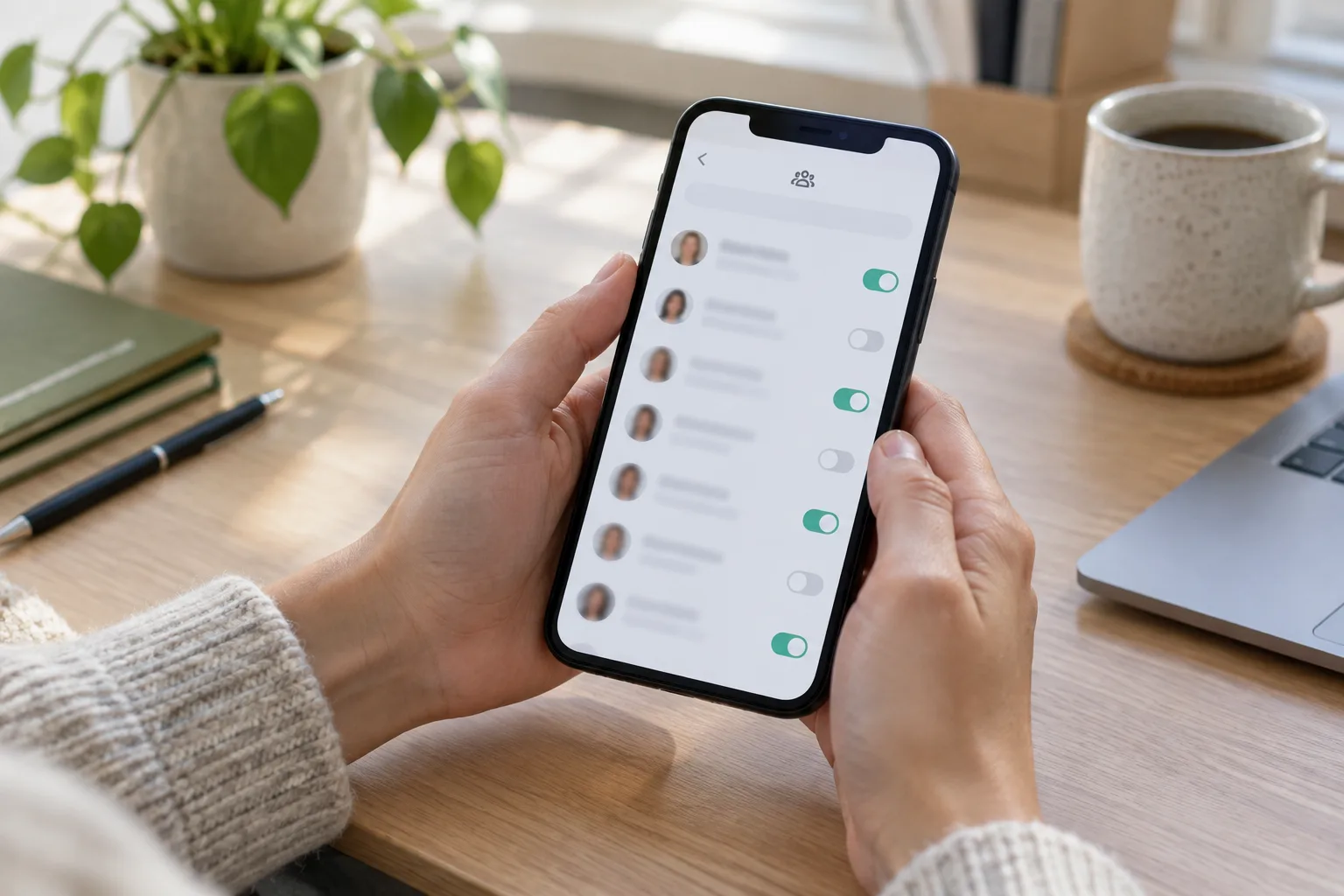
Dans l’application, cherchez des options qui gèrent les suggestions de contacts, la découverte par numéro ou les recommandations. Vous pouvez parfois désactiver une catégorie de suggestions sans supprimer les conversations existantes. Si une personne précise vous gêne, la masquer ou la retirer de la liste peut être possible. Bloquer un compte est une action différente : cela peut empêcher certains contacts ou messages, mais ne remplace pas l’effacement des données synchronisées. Lisez la description avant de choisir.
Vérifiez aussi les paramètres qui déterminent qui peut vous retrouver. Selon les services, vous pouvez limiter la recherche à vos contacts, autoriser la recherche par numéro ou rendre certains éléments de profil visibles à un cercle défini. Ces réglages ne fonctionnent pas nécessairement comme des filtres de synchronisation. Par exemple, empêcher les autres de vous trouver avec votre numéro ne signifie pas forcément que l’application cesse de lire votre carnet d’adresses.
Les groupes constituent un autre cas à part. Une personne peut apparaître dans une conversation de groupe même si vous avez coupé l’importation des contacts. Sa présence s’explique alors par le groupe, et non par une synchronisation active. Vous pouvez vérifier les membres, quitter le groupe si cela vous convient ou ajuster les notifications. Ne confondez pas la visibilité d’un nom dans une conversation avec l’accès de l’application à votre carnet personnel.
Quand une application continue de proposer des contacts
- Vérifiez que vous avez coupé la synchronisation dans l’application, et pas uniquement l’autorisation système.
- Recherchez une commande distincte pour supprimer les contacts déjà importés.
- Consultez les réglages de suggestions et de découverte par numéro ou adresse électronique.
- Déterminez si la personne apparaît dans un groupe, une ancienne conversation ou une liste du système téléphonique.
- Attendez que les changements soient pris en compte, puis relancez l’application avant de vérifier à nouveau.
Si l’application propose une demande de suppression des données synchronisées, vérifiez si elle concerne tous les contacts importés ou seulement les données liées à l’appareil actuel. Si vous utilisez plusieurs téléphones ou plusieurs comptes, contrôlez chaque compte séparément. Une action effectuée sur un appareil ne modifie pas toujours les réglages d’un autre appareil connecté au même service.
Supprimer les contacts importés et maintenir vos réglages
Lorsque vous souhaitez repartir de zéro, procédez dans un ordre simple : arrêtez d’abord les nouvelles synchronisations, puis cherchez une fonction d’effacement des contacts déjà importés. Cette séquence limite le risque que l’application retransmette le carnet juste après la suppression. Les menus peuvent présenter l’effacement comme une suppression des contacts synchronisés, une réinitialisation des suggestions ou une demande adressée au service. Lisez le texte de confirmation pour comprendre la portée de l’action.
Ne supprimez pas votre compte dans la précipitation. Cette mesure peut entraîner la perte d’accès aux conversations, aux groupes ou à d’autres données, selon les règles du service. Si votre objectif porte seulement sur le carnet d’adresses, cherchez une commande spécifique. En cas de doute, consultez la rubrique d’aide officielle ou exportez les données que vous souhaitez conserver, en gardant à l’esprit qu’une sauvegarde de conversations et une liste de contacts synchronisés sont deux sujets différents.
Il est également utile de faire le tri dans le carnet du téléphone. Retirer les doublons et les anciennes coordonnées peut réduire les erreurs de correspondance et éviter de proposer des personnes avec lesquelles vous n’échangez plus. Cela ne remplace pas le réglage de confidentialité : si l’application conserve des données précédemment importées, nettoyer le répertoire local ne les efface pas nécessairement du compte. Il faut donc agir sur les deux plans lorsque le service le permet.
Enfin, reprenez ces vérifications après un changement d’usage, par exemple si vous ajoutez un compte professionnel ou si vous installez la messagerie sur un nouvel appareil. Les autorisations se définissent souvent par application et par appareil, tandis que les réglages du compte peuvent suivre votre profil d’un téléphone à l’autre. Notez le nom des options que vous modifiez, surtout si vous gérez plusieurs messageries : vous pourrez retrouver plus facilement le même équilibre après une réinstallation.
Faire de la synchronisation un choix, pas un réflexe
La synchronisation des contacts peut simplifier les échanges, mais elle n’est pas indispensable à tous les usages. Pour décider, distinguez l’accès au carnet sur votre appareil, la recherche de comptes et la conservation de données par le service. Vérifiez les autorisations du téléphone et les réglages internes de la messagerie, puis cherchez une option dédiée à la suppression des contacts déjà importés si vous souhaitez revenir sur un choix antérieur.
Un contrôle ponctuel suffit souvent à repérer les réglages importants, mais vos habitudes peuvent évoluer. Vous pouvez garder l’automatisation pour une application utilisée avec vos proches et préférer l’ajout manuel dans un outil professionnel ou plus occasionnel. Cette approche vous permet de choisir en fonction du contenu de votre carnet et des fonctions réellement utiles, sans supposer qu’un seul réglage contrôle toute la gestion des contacts.
Les services de messagerie continuent de proposer de nouvelles façons de découvrir des personnes et de gérer les carnets d’adresses. Lorsqu’une option change, prenez le temps de vérifier ce qu’elle active, ce qu’elle désactive et si elle supprime les données existantes. Quelques minutes passées dans les paramètres de confidentialité vous aident à garder la maîtrise de vos échanges, tout en conservant les outils de communication qui répondent à vos besoins.