
Désactiver le téléchargement automatique des photos et vidéos dans une messagerie
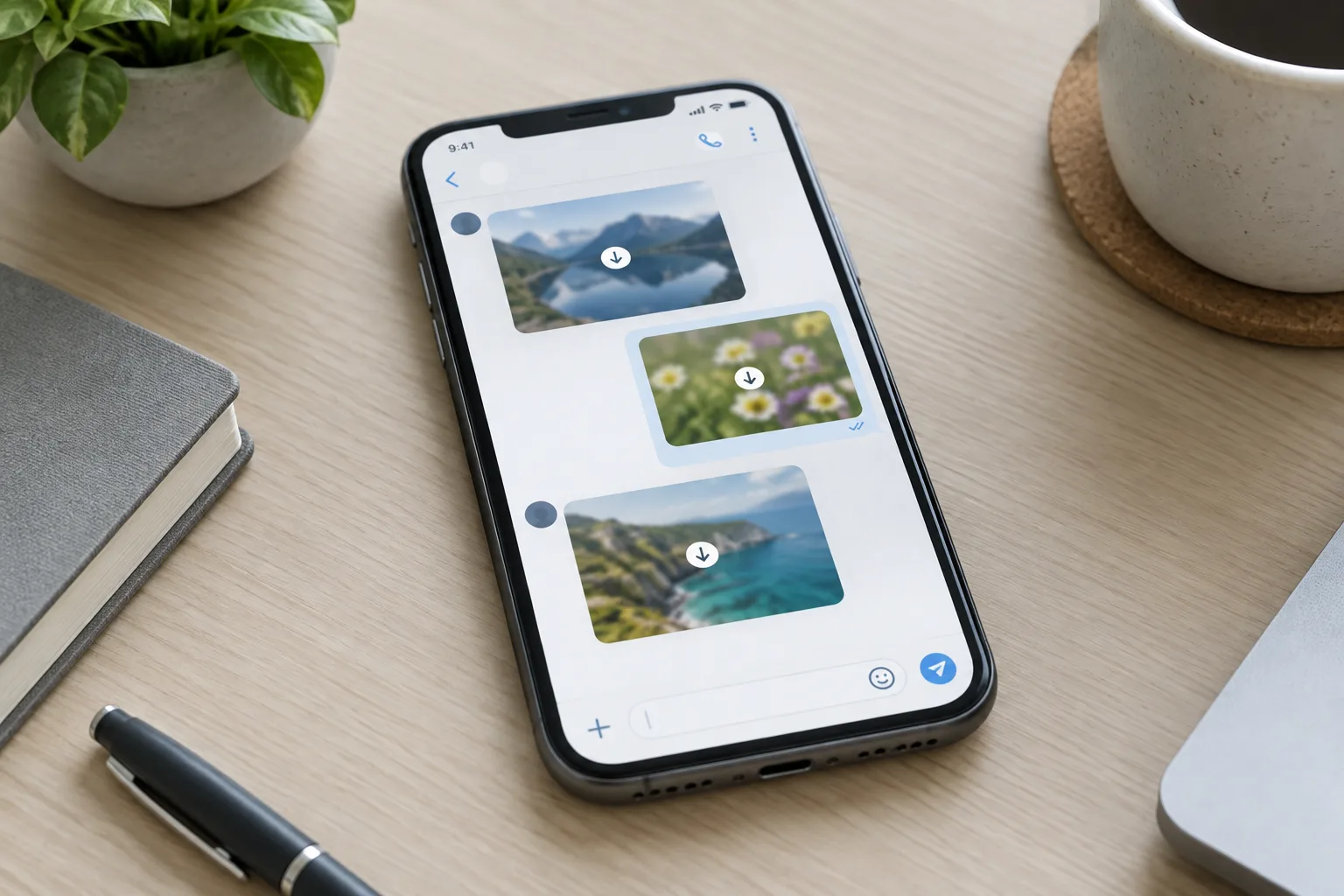
Les photos et vidéos reçues dans une messagerie peuvent se télécharger automatiquement, y compris avec vos données mobiles. En réglant cette option, vous choisissez quels médias télécharger et dans quelles conditions, sans empêcher leur réception dans les conversations.
Ce qu’il faut avoir sous la main
Prenez votre téléphone et ouvrez l’application concernée. Vérifiez aussi si vous utilisez un forfait mobile limité ou si vous voyagez bientôt : les réglages liés aux données mobiles et à l’itinérance peuvent être séparés. Les noms des menus varient selon la version de l’application et le système, mais les options se trouvent généralement dans les paramètres de stockage ou de données.
Étapes pour choisir quand les médias se téléchargent
Étape 1 — Repérez les téléchargements automatiques
Ouvrez les paramètres de votre messagerie, puis cherchez une rubrique comme Stockage et données, Données et stockage ou Utilisation des données. Recherchez les réglages de téléchargement automatique des médias. Ils distinguent souvent les photos, les vidéos, les documents et parfois les messages vocaux.
Dans WhatsApp, cette option se trouve généralement dans Paramètres, puis Stockage et données, sous le téléchargement automatique des médias. Dans Telegram, cherchez Données et stockage et le téléchargement automatique des médias. Signal propose aussi des réglages de téléchargement dans sa section liée aux données et au stockage. Si vous ne trouvez pas les mêmes intitulés, utilisez la recherche intégrée aux paramètres de l’application, lorsqu’elle est disponible.
Étape 2 — Choisissez le comportement sur le réseau mobile
Le réseau mobile correspond à la connexion fournie par votre forfait, contrairement au Wi-Fi. Pour éviter que les vidéos ou les gros fichiers consomment votre enveloppe de données, désactivez leur téléchargement automatique sur le réseau mobile. Vous pouvez laisser les photos activées si vous souhaitez les consulter sans action supplémentaire, ou désactiver aussi leur téléchargement pour décider au cas par cas.
La plupart des applications permettent de choisir les types de fichiers concernés. Si votre forfait est limité, commencez par les vidéos et les documents volumineux : ce sont souvent les médias qui occupent le plus de place et utilisent le plus de données. Vous pourrez toujours toucher un média dans la conversation pour le télécharger lorsque vous en avez besoin.
Étape 3 — Réglez séparément le Wi-Fi
Le téléchargement automatique en Wi-Fi ne consomme pas votre forfait mobile, mais les fichiers prennent de la place sur le téléphone. Vous pouvez donc autoriser les photos en Wi-Fi et désactiver les vidéos, ou demander un téléchargement manuel pour tous les médias. Ce compromis convient si vous consultez souvent des groupes où circulent de nombreux fichiers.
Gardez en tête que le Wi-Fi n’est pas forcément illimité : dans certains logements, hôtels ou lieux de travail, la connexion peut être lente ou soumise à des restrictions. Si vous préférez contrôler chaque téléchargement, désactivez aussi l’automatisme sur ce réseau.
Étape 4 — Vérifiez le réglage en itinérance
L’itinérance désigne l’utilisation d’un réseau mobile à l’étranger ou en dehors du réseau habituel de votre opérateur. Certaines applications proposent une option distincte pour télécharger des médias dans ces conditions. Par prudence, désactivez les téléchargements automatiques en itinérance, en particulier pour les vidéos et les documents.
Ce réglage ne remplace pas les options de votre forfait. Avant un déplacement, vérifiez auprès de votre opérateur les conditions applicables aux données mobiles à l’étranger et gardez à l’esprit que le nom du réseau affiché ne suffit pas toujours à savoir si vous êtes en itinérance.
Étape 5 — Distinguez téléchargement et enregistrement dans la galerie
Télécharger un média dans l’application ne signifie pas nécessairement l’enregistrer dans la galerie de photos du téléphone. Certaines messageries proposent un réglage séparé pour enregistrer automatiquement les images ou vidéos reçues dans la pellicule ou la galerie. Désactivez-le si vous ne voulez pas que chaque média apparaisse parmi vos photos personnelles.
Sur iPhone, vérifiez également les options d’enregistrement dans Photos et l’autorisation d’accès de l’application à cette photothèque. Sur Android, le nom du réglage et son emplacement dépendent de l’application et de la version du système. Désactiver l’enregistrement dans la galerie ne supprime pas forcément les fichiers déjà téléchargés dans la messagerie.
Étape 6 — Faites un essai dans une conversation
Après avoir modifié les réglages, demandez à un contact de vous envoyer une image ou utilisez une conversation de groupe habituelle. Vérifiez si le média reste en attente d’un appui ou se télécharge automatiquement selon le réseau utilisé. Si vous en avez la possibilité, testez séparément en Wi-Fi et en données mobiles.
Vous pouvez aussi consulter la rubrique de stockage de l’application pour repérer les médias déjà présents et leur place sur le téléphone. Modifier le téléchargement automatique agit surtout sur les prochains médias : cela ne nettoie pas à lui seul les fichiers déjà reçus.
Erreurs courantes
- Désactiver seulement les vidéos. Les photos et documents peuvent continuer à se télécharger. Vérifiez chaque catégorie de média et chaque type de connexion.
- Confondre téléchargement et enregistrement dans la galerie. Ce sont deux réglages différents : il faut parfois modifier les deux pour maîtriser l’arrivée des médias et leur visibilité dans les photos du téléphone.
- Penser que les fichiers déjà reçus vont disparaître. Les réglages ne suppriment pas automatiquement les anciens téléchargements. Pour les retirer, utilisez les outils de gestion du stockage de l’application, après avoir vérifié que vous n’en avez pas besoin.
- Oublier les groupes et l’itinérance. Les médias reçus dans un groupe suivent souvent les mêmes règles que les autres conversations, mais certaines applications proposent des options supplémentaires. Vérifiez aussi le réglage prévu pour les réseaux mobiles à l’étranger.
- Ne pas tenir compte des changements de menu. Une mise à jour peut déplacer ou renommer une option. Consultez la rubrique des données et du stockage plutôt que de vous fier à un chemin ancien trouvé en ligne.