
Envoyer des photos par messagerie sans trop perdre en qualité
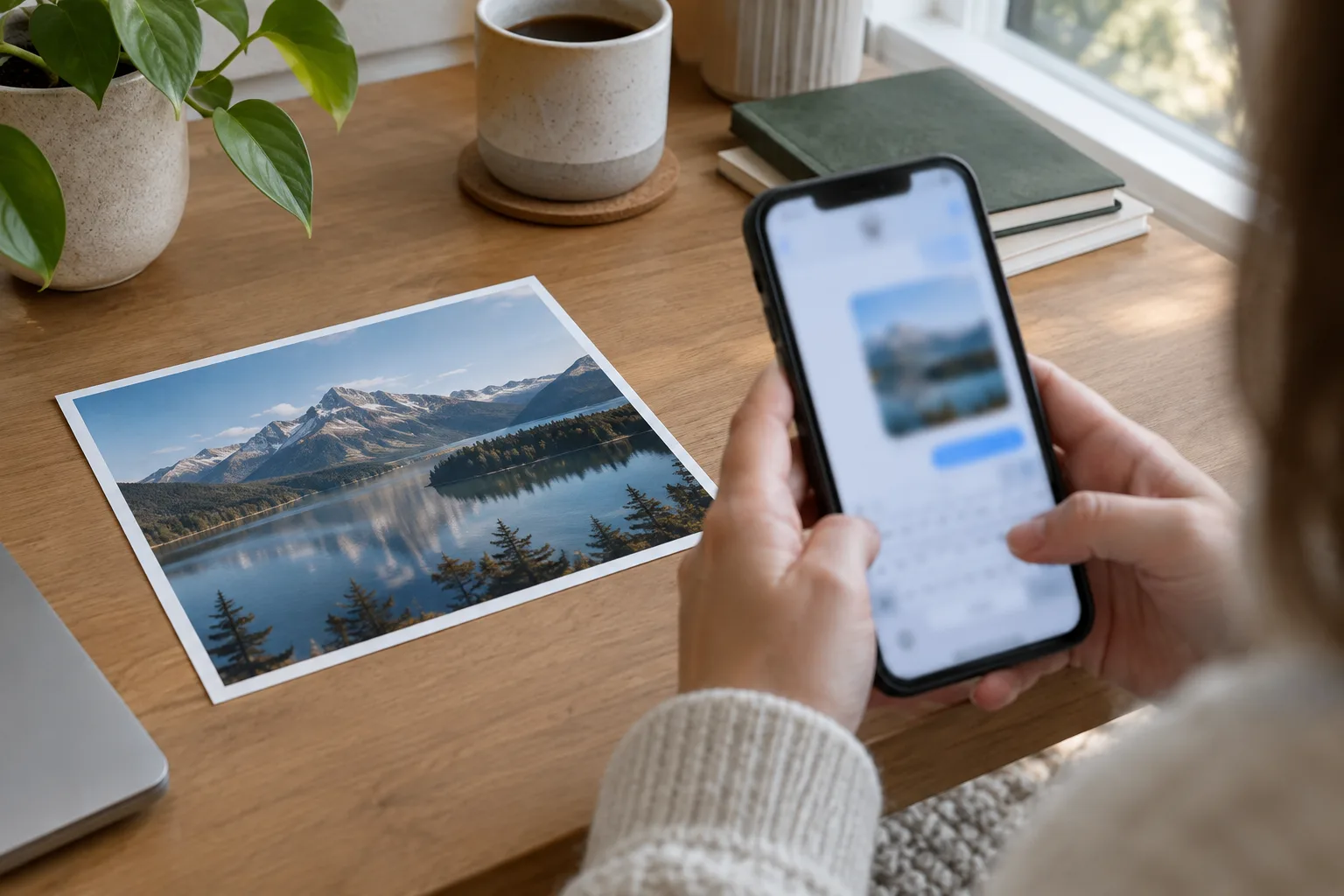
Une photo envoyée dans une messagerie n’arrive pas toujours dans sa qualité d’origine. Pour accélérer l’envoi et réduire l’espace occupé, certaines applications compressent les images ou les vidéos. Le résultat reste souvent suffisant pour un échange courant, mais peut manquer de détails sur un grand écran ou pour une impression. Avant de partager un souvenir important, une image de travail ou une vidéo, vérifiez le mode d’envoi proposé et choisissez-le selon l’usage, la connexion disponible et la taille du fichier.
Pour conserver une image nette, vérifiez d’abord le mode d’envoi proposé par l’application. Certaines messageries affichent une option de qualité élevée, parfois appelée « HD », au moment de sélectionner la photo. Elle peut limiter la compression sans garantir l’envoi du fichier original. D’autres services proposent d’ajouter la photo comme pièce jointe ou document : cette méthode préserve souvent mieux le fichier, mais le destinataire devra peut-être l’ouvrir ou l’enregistrer séparément. Les intitulés et les limites de taille changent selon l’application. Regardez l’aperçu et les informations affichées avant de confirmer l’envoi.
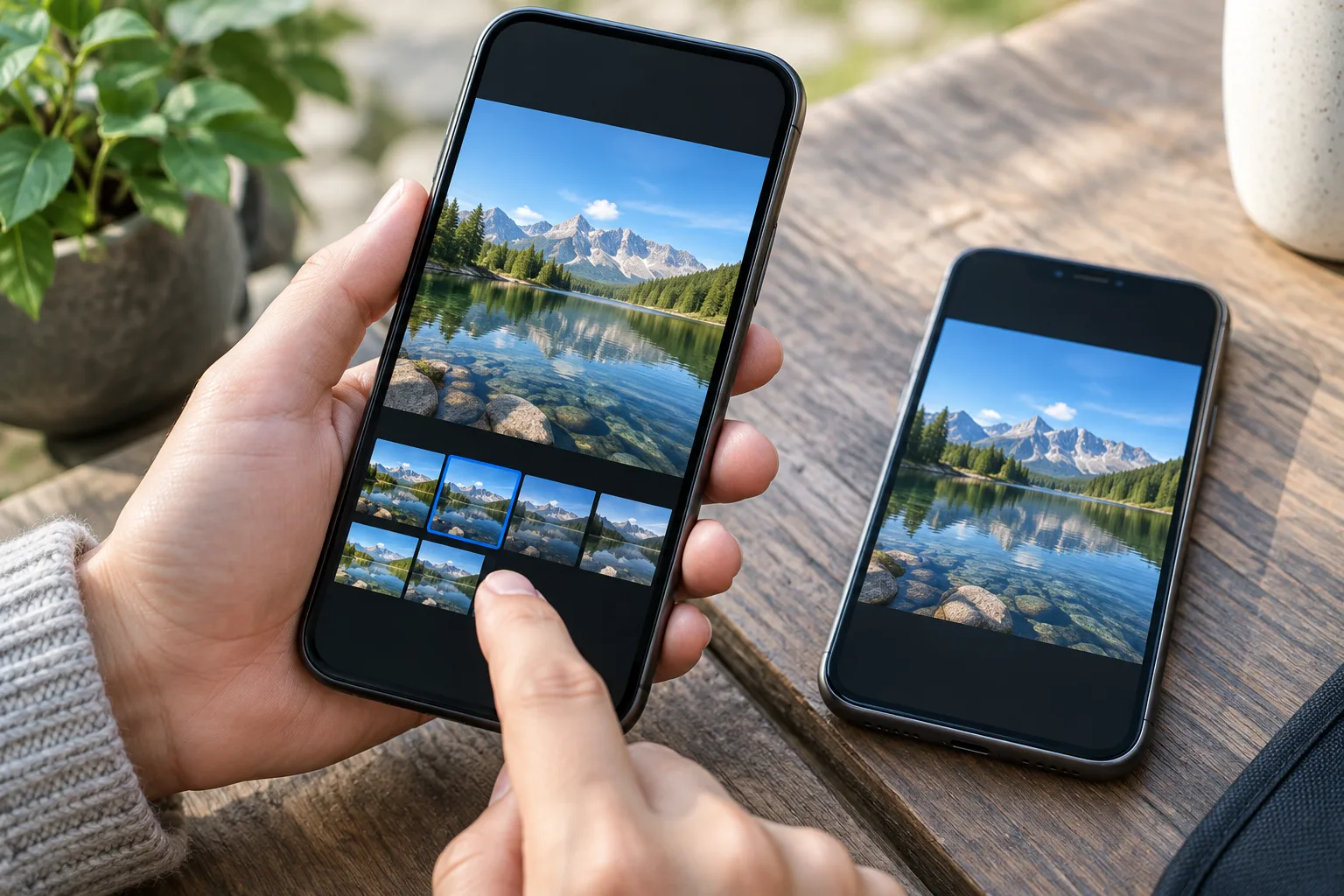
Le bon choix dépend de ce que vous comptez faire de l’image. Pour une photo destinée à être consultée rapidement dans une conversation, la qualité standard suffit souvent et se télécharge plus vite. Pour recadrer l’image, lire de petits détails ou l’imprimer, privilégiez l’option de qualité élevée ou l’envoi du fichier original si l’application le permet. Les vidéos sont particulièrement sensibles à la compression : une scène détaillée ou filmée en faible lumière peut perdre en netteté. Si le fichier est volumineux, vérifiez la taille et demandez au destinataire s’il préfère un envoi par lien de partage, qui peut nécessiter des réglages d’accès supplémentaires.
Un envoi en meilleure qualité consomme davantage de données mobiles et peut prendre plus de temps, surtout avec une connexion instable. Si votre forfait est limité, attendez d’être connecté au Wi-Fi ou choisissez une version compressée pour les images qui ne nécessitent pas de détails fins. Pensez aussi à l’espace disponible sur le téléphone : la copie reçue peut s’ajouter aux photos déjà enregistrées, selon les paramètres de téléchargement automatique. Vous pouvez vérifier ces options dans les réglages de stockage et de données de la messagerie, puis désactiver le téléchargement automatique des fichiers volumineux si vous préférez les ouvrir au cas par cas.
La qualité n’est pas le seul élément à considérer avant le partage. Une photo peut contenir des informations annexes, comme la date de prise de vue ou, selon le fichier et l’application, une indication de lieu. Les messageries ne traitent pas toutes ces données de la même façon, et l’envoi comme fichier peut préserver davantage d’informations que l’envoi comme image. Si le lieu doit rester privé, vérifiez les informations de la photo sur votre téléphone et retirez celles que vous ne souhaitez pas transmettre avant de l’envoyer. Gardez aussi en tête qu’un fichier de meilleure qualité reste accessible à son destinataire, qui peut le conserver ou le transférer.
En pratique, choisissez la qualité standard pour les échanges rapides, et réservez l’option HD ou l’envoi comme fichier aux images qui doivent garder leurs détails. Avant un partage important, contrôlez l’aperçu, la taille et les éventuelles informations de localisation, puis tenez compte de votre connexion et de l’espace disponible. Les options varient d’une application à l’autre : un essai avec une image sans enjeu permet de vérifier le résultat réel sur votre appareil et celui de votre contact.