
Limiter l’accès de vos messageries à vos contacts
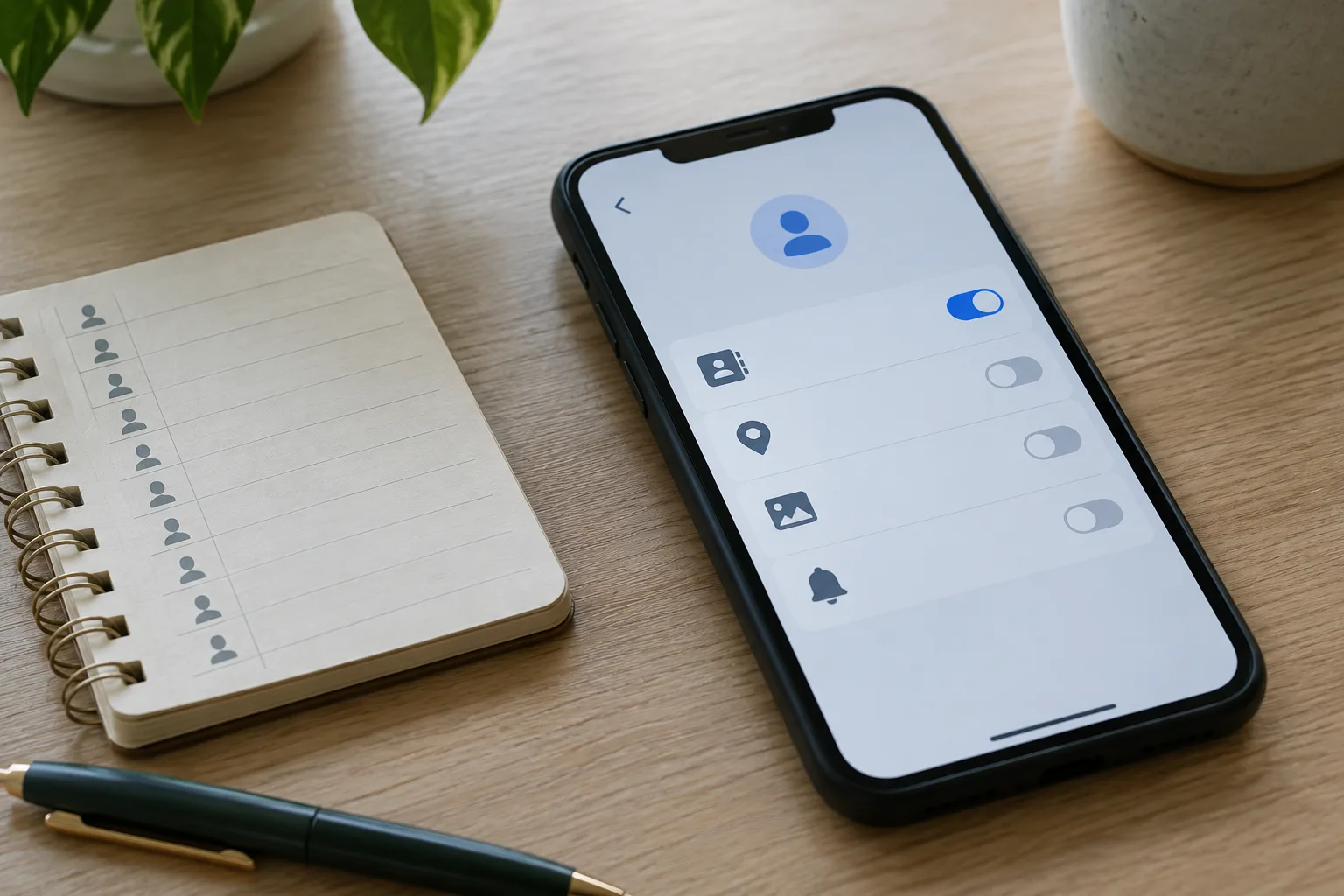
Une application de messagerie peut accéder à votre carnet d’adresses pour vous aider à trouver vos proches, mais cette fonction implique le traitement de données sur vos contacts. Retirer l’autorisation dans les réglages du téléphone ne supprime pas forcément les contacts déjà transmis au service : vérifiez aussi les options de l’application et de votre compte.
Ce qu’il faut avoir sous la main
- Votre téléphone et l’application de messagerie concernée.
- Les identifiants de votre compte, si vous devez ouvrir ses paramètres en ligne.
- Quelques minutes pour repérer les options de synchronisation, qui peuvent porter des noms différents selon l’application.
Les menus varient selon le système et la version de l’application. Cherchez des termes comme « Contacts », « Synchronisation des contacts », « Importer des contacts » ou « Gérer les contacts ». La synchronisation consiste à transmettre ou à actualiser des informations du carnet d’adresses pour les utiliser dans l’application.
Étape 1 — Repérez les messageries qui utilisent vos contacts
Commencez par dresser la liste des applications auxquelles vous souhaitez limiter l’accès. Dans chacune, ouvrez les paramètres et cherchez les rubriques consacrées à la confidentialité, aux contacts ou aux invitations. Notez si l’application indique que les contacts sont synchronisés ou importés.
Cette vérification évite de confondre deux réglages différents : l’autorisation accordée par le téléphone et la synchronisation proposée par le service. Une application peut conserver des contacts transmis auparavant même si elle n’a plus accès à votre carnet d’adresses.
Étape 2 — Désactivez la synchronisation dans l’application
Si une option de synchronisation automatique est activée, désactivez-la dans les paramètres de la messagerie. Vérifiez également les fonctions qui importent les contacts ou actualisent régulièrement la liste des personnes présentes sur le service. Selon l’application, ces options se trouvent dans une rubrique « Confidentialité », « Amis » ou « Contacts ».
Si vous ne trouvez pas le réglage, consultez l’aide intégrée ou la page d’assistance officielle. Évitez de vous fier à un ancien tutoriel qui décrit un menu différent : les intitulés et l’emplacement des options évoluent.
Étape 3 — Retirez l’autorisation dans les réglages du téléphone
Vous pouvez ensuite contrôler l’accès au carnet d’adresses depuis le système. Sur iPhone, ouvrez les réglages de confidentialité et de sécurité, puis la rubrique Contacts pour gérer les applications autorisées. Sur Android, ouvrez les paramètres, puis la rubrique des autorisations des applications ; sélectionnez la messagerie et modifiez l’autorisation Contacts. Les intitulés exacts dépendent du fabricant et de la version du système.
Refuser cette autorisation empêche généralement l’application de consulter le carnet d’adresses local. Cela ne désactive pas nécessairement les fonctions de contacts déjà importés dans votre compte. Il est donc utile de poursuivre avec l’étape suivante.
Étape 4 — Cherchez les contacts déjà importés
Dans les paramètres du compte ou de confidentialité, cherchez une option pour afficher, supprimer ou gérer les contacts importés. Certains services permettent de retirer les contacts envoyés précédemment ; d’autres proposent des commandes différentes, ou ne donnent pas accès à cette gestion directement dans l’application.
Avant de confirmer une suppression, lisez l’explication affichée. Elle peut concerner uniquement les contacts importés, et non les conversations ou les contacts enregistrés dans le téléphone. Si aucune option n’est disponible, consultez l’assistance du service pour connaître la procédure applicable à votre compte. Désactiver la synchronisation ne signifie pas, à lui seul, que les données déjà transmises sont effacées.
Étape 5 — Vérifiez ce qui change dans votre usage
Fermez puis rouvrez l’application et vérifiez si les contacts apparaissent toujours. Certains peuvent rester visibles parce qu’une conversation existe déjà, parce que vous les avez ajoutés manuellement ou parce que l’application conserve une liste distincte du carnet d’adresses. Leur présence ne prouve donc pas forcément que la synchronisation est encore active.
Essayez ensuite de démarrer une nouvelle conversation. Sans accès aux contacts, vous devrez peut-être saisir un numéro ou un identifiant manuellement, ou utiliser un lien d’invitation. Si cette contrainte vous gêne, vous pouvez rétablir l’autorisation à tout moment depuis les réglages du téléphone, en connaissance de cause.
Étape 6 — Répétez le contrôle après une réinstallation
Après une mise à jour importante, une réinstallation ou un changement de téléphone, vérifiez les autorisations et les options de synchronisation. Une application peut vous redemander l’accès au carnet d’adresses, notamment lorsque vous utilisez une fonction qui recherche vos proches. Refusez la demande si vous n’en avez pas besoin, ou accordez-la seulement après avoir compris son utilité.
Ce réglage concerne le carnet d’adresses, pas le contenu de vos échanges. Le chiffrement de bout en bout, lorsqu’il est proposé, protège le contenu des messages pendant leur transmission entre les participants ; il ne permet pas à lui seul de conclure que les informations de contacts ne sont pas traitées par le service.
Erreurs courantes
- Retirer uniquement l’autorisation du téléphone : les contacts importés auparavant peuvent rester associés au compte.
- Confondre contacts visibles et synchronisation active : une personne peut rester affichée à cause d’une conversation ou d’un ajout manuel.
- Désactiver une fonction sans vérifier ses effets : la recherche automatique de proches ou certaines invitations peuvent devenir moins pratiques.
- Penser que le chiffrement règle la question des contacts : la protection des messages et le traitement du carnet d’adresses sont deux sujets distincts.
- Suivre un chemin de menu ancien : vérifiez les intitulés dans la version actuelle de l’application et dans les réglages de votre téléphone.