
Message en attente d’envoi : comprendre le statut et éviter les doublons
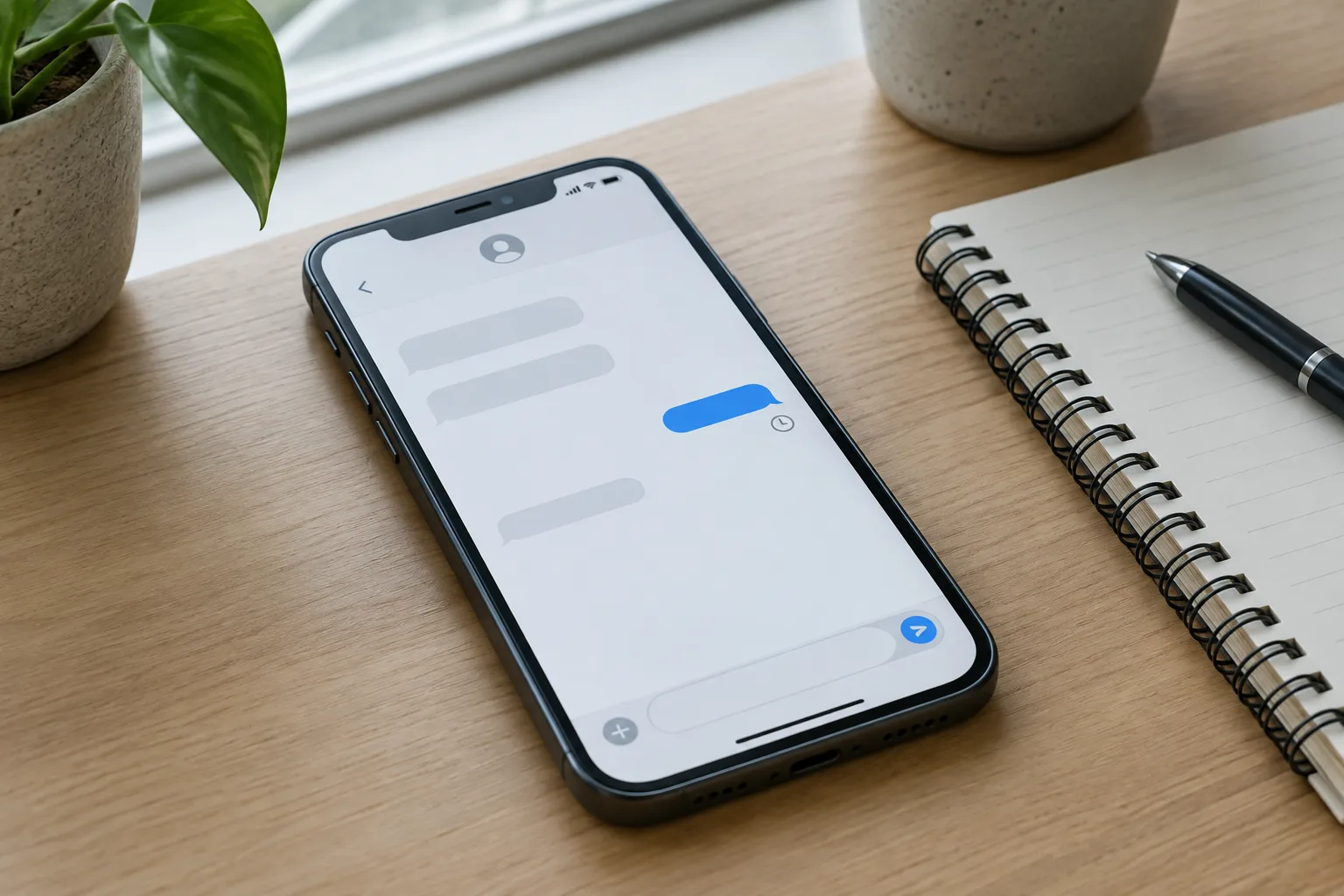
Un message qui reste en attente ou affiche une icône de chargement ne signifie pas forcément qu’il est perdu. L’application peut attendre une connexion, rencontrer un problème temporaire ou ne pas parvenir à envoyer une pièce jointe. Les symboles et les mots employés varient selon les services : un indicateur n’a donc pas la même signification partout. Avant de renvoyer le texte, vérifiez ce qui s’est passé pour éviter que votre contact reçoive plusieurs fois le même message.
Commencez par regarder l’état affiché près du message. Une horloge, une flèche ou une mention comme « envoi en cours » peut signaler que l’application n’a pas encore terminé l’opération. Une coche ou un autre symbole peut indiquer que le message a été transmis, remis au destinataire ou lu, selon la messagerie. Ces étapes sont différentes : « envoyé » ne veut pas toujours dire « reçu », et l’absence d’accusé de lecture ne prouve pas que la personne n’a pas consulté le message. En cas de doute, ouvrez la conversation et vérifiez si le message apparaît toujours comme en attente ou s’il a changé d’état.
Vérifiez ensuite la connexion de votre téléphone. Passez du Wi-Fi aux données mobiles, ou faites l’inverse, puis attendez quelques instants. Si le mode avion est activé, désactivez-le lorsque vous souhaitez envoyer le message. Certaines applications peuvent aussi être limitées en arrière-plan par les réglages de batterie ou de données mobiles ; elles risquent alors de reprendre l’envoi lorsque vous les rouvrez. Il n’est pas nécessaire de supprimer immédiatement le message ou de redémarrer l’appareil : commencez par laisser la connexion se rétablir et observez si l’état évolue.
Évitez de toucher plusieurs fois sur « renvoyer » ou de recopier le texte dans un nouveau message. Le premier envoi peut encore aboutir après un délai, même si l’écran ne s’est pas actualisé immédiatement. Si vous devez agir, vérifiez d’abord si le message est toujours présent dans la conversation et si un indicateur confirme son envoi. Pour un texte court, une seule tentative de renvoi après le rétablissement de la connexion suffit généralement à clarifier la situation. Si l’échange est urgent, prévenez le destinataire par un autre moyen que vous utilisez déjà, plutôt que d’envoyer plusieurs copies dans la même conversation.
Lorsqu’un message contient une photo, une vidéo ou un document, la pièce jointe peut expliquer le retard. Une connexion instable, un fichier volumineux ou une limite propre au service peuvent bloquer l’opération. Attendez que l’application affiche un échec explicite avant de recommencer. Si elle le permet, essayez ensuite d’envoyer un fichier plus léger, ou partagez un lien depuis un service de stockage adapté. Pour un message texte qui échoue à plusieurs reprises, fermez puis rouvrez l’application et vérifiez si une mise à jour est disponible. Les étapes exactes dépendent de la messagerie et du téléphone ; évitez de supprimer les données de l’application sans savoir si vos conversations sont sauvegardées.
Enfin, gardez en tête que les messages ne passent pas tous par le même réseau : une messagerie en ligne a besoin d’Internet, tandis que les SMS et certains échanges RCS dépendent aussi de la prise en charge par les appareils et les opérateurs. Un statut bloqué ne permet pas toujours d’identifier la cause. Vérifiez la connexion, l’état du message et la pièce jointe, puis ne tentez un nouvel envoi qu’une fois le premier échec confirmé. Cette méthode limite les doublons et vous aide à choisir un autre canal si l’échange ne peut pas attendre.