
Messagerie sur ordinateur : application ou navigateur, que choisir ?

Consulter ses messages sur un ordinateur peut être plus confortable que tout faire sur un téléphone. Un grand écran facilite la lecture, un clavier accélère les réponses et les appels sont parfois plus pratiques. Mais une messagerie peut s’utiliser dans un navigateur, avec une application de bureau ou, sur certains services, sous la forme d’une application web installable. Ces options n’offrent pas toujours les mêmes fonctions ni les mêmes habitudes de connexion.
Le bon choix dépend surtout de votre usage : fréquence des échanges, appels, notifications, ordinateur partagé ou personnel. Il dépend aussi des réglages de confidentialité proposés par le service. Voici comment comparer les options et les configurer sans supposer qu’une version est automatiquement plus sûre qu’une autre.
Application de bureau, navigateur ou application web : quelles différences ?
La version dans un navigateur
La version web s’ouvre dans un navigateur, comme Chrome, Firefox, Safari ou Edge. Vous vous connectez généralement depuis une page dédiée, parfois en associant l’ordinateur à votre compte mobile. Vous n’avez pas forcément besoin d’installer un logiciel, ce qui est pratique sur un ordinateur que vous utilisez peu ou sur lequel vous ne pouvez pas installer d’applications.
Cette option dépend toutefois du navigateur et de sa session. Si vous effacez les cookies, utilisez une fenêtre privée ou réinitialisez le navigateur, vous devrez peut-être vous reconnecter. Les notifications peuvent aussi demander une autorisation dans le navigateur, puis dans les paramètres de l’ordinateur. Refuser l’une de ces autorisations peut les empêcher d’apparaître.
L’application installée sur l’ordinateur
Une application de bureau s’installe dans le système d’exploitation et se lance comme un autre logiciel. Elle peut être plus facile à retrouver et à garder ouverte au quotidien. Selon le service, certaines fonctions, comme les appels ou l’accès aux fichiers, sont mieux intégrées à l’ordinateur. Cela varie d’une messagerie à l’autre : l’application installée n’est pas toujours plus complète que la version web.
Elle occupe de l’espace et doit être mise à jour. Elle peut aussi garder une session ouverte et des données locales sur l’ordinateur. L’installation ne signifie donc pas que les échanges sont mieux protégés : la confidentialité dépend notamment du compte, du verrouillage de l’appareil, des réglages du service et de la façon dont celui-ci traite les messages.
L’application web installable
Certains navigateurs permettent d’installer une version web dans une fenêtre séparée, sans barre d’adresse apparente. Elle reste liée au navigateur et au service en ligne, même si son icône ressemble à celle d’un logiciel classique. Cette solution peut être un compromis pratique, mais elle ne garantit pas un fonctionnement hors ligne ni des fonctions supplémentaires.
Avant de choisir, vérifiez les options réellement disponibles sur le site officiel de la messagerie. Méfiez-vous des logiciels qui imitent une interface connue ou qui vous demandent vos identifiants sans provenance claire. Une apparence familière ne suffit pas à confirmer qu’une application est légitime.
Choisir l’option qui correspond à votre usage
Il n’existe pas de format idéal pour tout le monde. Comparez les options à partir de vos habitudes plutôt que de vous fier uniquement à leur nom. Une personne qui répond à quelques messages de temps en temps n’a pas les mêmes besoins qu’une personne qui utilise la messagerie toute la journée pour discuter et passer des appels.

- Vous écrivez rarement depuis l’ordinateur : la version web évite une installation supplémentaire. Pensez à vous déconnecter si l’ordinateur est partagé.
- Vous utilisez la messagerie régulièrement : une application dédiée peut être plus facile à ouvrir et à garder accessible, si elle est proposée officiellement.
- Vous passez des appels : comparez la qualité et la disponibilité des appels sur chaque version. Vérifiez aussi les autorisations du micro et de la caméra.
- Vous travaillez sur plusieurs ordinateurs : la version web peut être plus souple, mais vous devrez gérer chaque session et ses notifications séparément.
- Vous utilisez un appareil partagé ou public : évitez d’y enregistrer le mot de passe et fermez votre session après usage. Si possible, utilisez plutôt votre propre appareil.
Vérifiez aussi la compatibilité avec votre système, la fréquence des mises à jour et les fonctions qui comptent réellement pour vous. Par exemple, la recherche dans les conversations, l’envoi de pièces jointes ou les appels peuvent varier entre versions. Une fonction présente sur le téléphone peut manquer sur ordinateur, ou fonctionner différemment.
Le chiffrement de bout en bout mérite une vérification distincte. Ce terme désigne une protection qui rend le contenu lisible uniquement sur les appareils participant à l’échange, selon le fonctionnement prévu par le service. Certaines messageries ne l’appliquent pas à toutes les conversations ou à toutes les fonctions. Consultez les informations officielles pour savoir si la version ordinateur est prise en charge et si l’association d’un nouvel appareil change quelque chose à la protection. Ne déduisez pas le niveau de confidentialité du seul fait qu’une application est installée.
Associer l’ordinateur à son compte sans négliger les vérifications
La première connexion varie selon les services. Il peut s’agir d’une adresse électronique et d’un mot de passe, d’un code temporaire, d’une confirmation sur le téléphone ou d’un code à scanner. Certains outils demandent d’associer un appareil connecté depuis l’application mobile. Suivez uniquement les instructions affichées par le site ou l’application officielle.
Avant d’autoriser un nouvel appareil
Assurez-vous que l’ordinateur est bien le vôtre ou que vous avez l’autorisation de l’utiliser. Sur un appareil professionnel, les règles de l’organisation peuvent limiter l’installation de logiciels ou l’accès à des comptes personnels. Sur un ordinateur familial, d’autres personnes peuvent avoir accès à la même session système : une messagerie déjà ouverte risque alors d’être consultable.
Si l’association passe par un code QR, scannez le code affiché sur l’écran que vous venez d’ouvrir vous-même. Ne scannez pas un code reçu par message ou présenté par un inconnu sous prétexte de vérifier votre compte. Un code d’association peut autoriser la connexion d’un appareil, et non simplement confirmer votre identité.
Après la connexion
Vérifiez que le nom donné à l’ordinateur dans les paramètres correspond à un appareil que vous reconnaissez. Selon le service, cette rubrique peut s’appeler appareils, sessions, appareils connectés ou connexions actives. Les noms et les possibilités de déconnexion changent d’une messagerie à l’autre.
Testez ensuite l’usage réel : ouvrez une conversation, envoyez un message sans information sensible et regardez s’il apparaît aussi sur le téléphone. La synchronisation peut être différée ou limitée à certaines données. Les brouillons, fichiers, anciens messages et réglages ne sont pas nécessairement identiques partout. Si un échange n’apparaît pas, ne multipliez pas immédiatement les connexions : vérifiez d’abord que les deux appareils ont accès à Internet et que le service permet bien cette fonction.
À retenir : associer un ordinateur crée un nouvel accès à votre compte. Prenez le temps de reconnaître cet appareil dans les paramètres et de savoir comment mettre fin à sa session. Sur un ordinateur qui ne vous appartient pas, déconnectez-vous et vérifiez que le navigateur ne propose pas d’enregistrer vos identifiants.
Protéger ses conversations sur un ordinateur personnel ou partagé
Un ordinateur peut rester ouvert, être prêté ou être utilisé par plusieurs personnes. La protection de la messagerie dépend alors aussi des réglages du système. Même une conversation chiffrée peut être lue par quelqu’un qui accède à une session déjà déverrouillée. Le chiffrement protège le contenu selon les conditions prévues par le service ; il ne remplace pas le contrôle d’accès à l’appareil.
Réduire les accès non souhaités
- Activez le verrouillage automatique de l’ordinateur après une période d’inactivité raisonnable.
- Protégez votre session avec un code, un mot de passe ou un autre moyen d’accès proposé par l’appareil.
- Évitez de laisser la messagerie ouverte lorsque vous quittez votre poste, même pour un court instant.
- Sur un ordinateur partagé, ne cochez pas les options qui gardent la session ouverte et ne sauvegardez pas le mot de passe dans le navigateur.
- Après usage sur un appareil qui ne vous appartient pas, déconnectez-vous depuis la messagerie et fermez la fenêtre du navigateur.
La navigation privée peut réduire certaines traces laissées dans le navigateur après la fermeture de la fenêtre, mais elle ne rend pas votre activité invisible à tous et ne remplace pas la déconnexion du compte. Si vous oubliez de fermer une session, consultez depuis votre téléphone ou votre compte les options permettant de la terminer à distance, lorsqu’elles existent.
Contrôler les données conservées localement
Une application ou un navigateur peut conserver des éléments nécessaires au fonctionnement, comme des préférences, des fichiers temporaires ou une session de connexion. Les détails dépendent du service et du système. Ne partez pas du principe que fermer la fenêtre efface toutes les données, ni que désinstaller l’application supprime forcément chaque trace.
Si l’ordinateur est partagé, examinez les options de déconnexion et, si nécessaire, supprimez les données du site dans les paramètres du navigateur après avoir fermé la session. Cette opération peut aussi effacer d’autres préférences ou vous déconnecter d’autres services. Sur votre propre ordinateur, un verrouillage de session robuste et des mises à jour régulières sont généralement plus pratiques que l’effacement permanent de toutes les données du navigateur.
Enfin, prenez en compte les règles de votre lieu de travail ou de votre établissement. Un ordinateur administré peut être soumis à des outils de gestion ou à des politiques internes. Pour une conversation personnelle, votre appareil privé est souvent un choix plus approprié qu’un poste professionnel, sans que cela dispense de vérifier les réglages du compte.
Régler les notifications, les appels et les autorisations
Les notifications sur ordinateur sont utiles pour ne pas manquer un message, mais elles peuvent afficher le nom d’un contact ou un extrait de conversation à l’écran. La protection ne se règle pas toujours au même endroit : l’application peut proposer un réglage interne, tandis que le système contrôle l’affichage sur l’écran verrouillé. Vérifiez les deux niveaux.
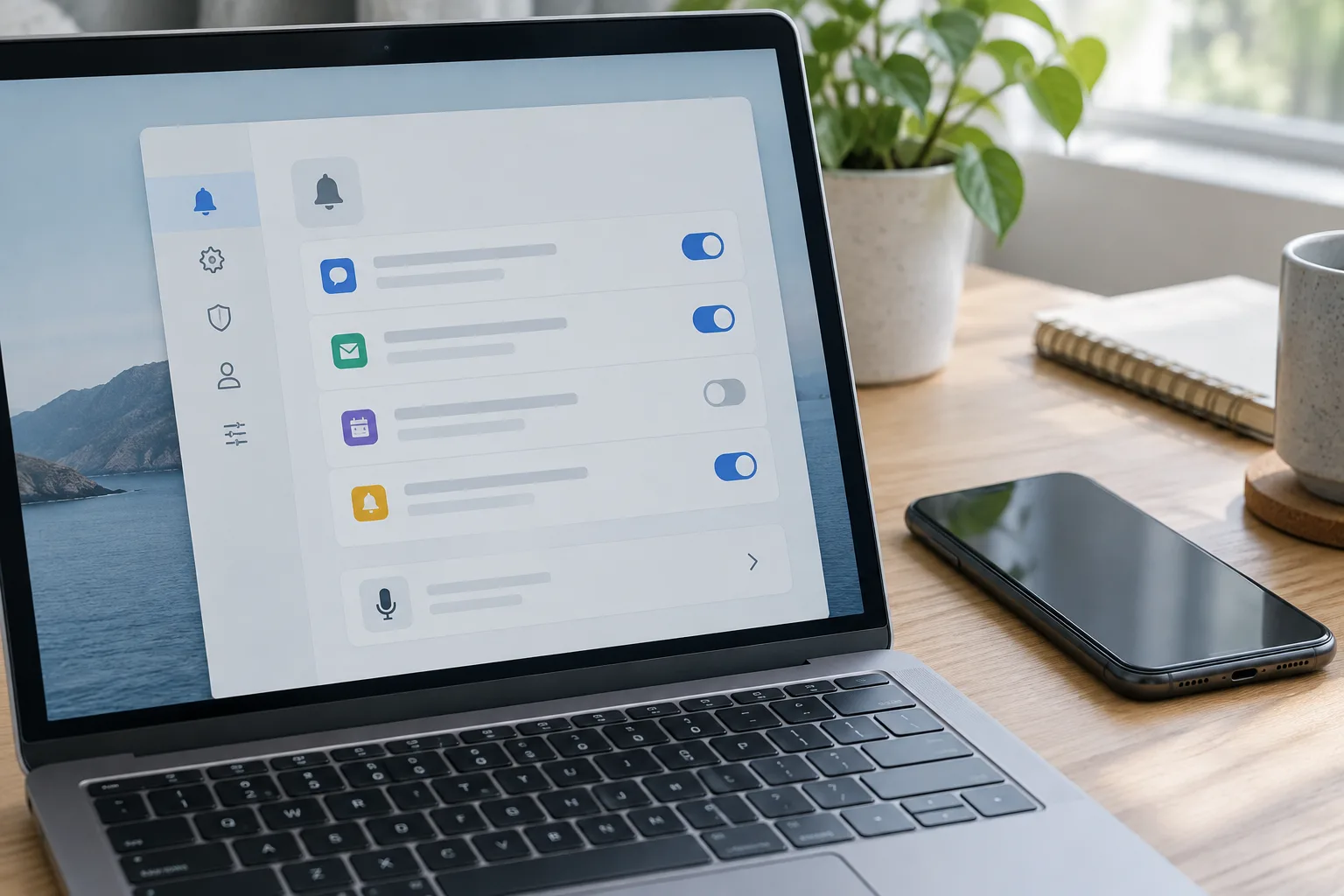
Si vous partagez votre espace de travail ou laissez l’écran visible, choisissez des alertes plus discrètes. Vous pouvez parfois désactiver l’aperçu des messages, limiter les notifications à certains échanges ou couper temporairement les alertes. Les intitulés et les possibilités varient. Faites un essai en vous envoyant un message depuis un autre appareil, puis vérifiez ce qui apparaît lorsque l’écran est verrouillé.
Pour un appel, l’accès au micro et à la caméra doit être autorisé à la fois par le navigateur ou l’application et par le système d’exploitation. Accordez ces permissions au moment où la fonction en a besoin, puis réexaminez-les si vous ne les utilisez plus. Un refus peut empêcher l’appel de fonctionner ; une autorisation accordée à une application ne signifie pas nécessairement que le micro ou la caméra reste actif en permanence.
Si la notification n’arrive pas, contrôlez d’abord les éléments simples :
- les notifications sont activées dans la messagerie et dans les réglages du système ;
- le navigateur a l’autorisation d’envoyer des notifications, si vous utilisez la version web ;
- un mode concentration ou une période silencieuse ne bloque pas les alertes ;
- la conversation concernée n’est pas mise en sourdine ;
- l’application ou l’onglet n’est pas fermé, si le service exige qu’il reste actif.
Les notifications peuvent aussi se répéter sur plusieurs appareils. Ce comportement n’indique pas forcément un problème : chaque appareil peut recevoir ses propres alertes. Adaptez les réglages du téléphone et de l’ordinateur pour éviter une accumulation de sons, sans désactiver par inadvertance les alertes importantes.
Gérer les différences de synchronisation et les problèmes courants
Une messagerie sur ordinateur n’est pas toujours une copie parfaite de celle du téléphone. Selon l’architecture du service, les messages peuvent se synchroniser en continu, seulement lorsque les appareils sont connectés, ou après une étape d’association. L’historique disponible, les fichiers et les conversations archivées peuvent aussi différer. Consultez l’aide officielle avant de compter sur un appareil pour conserver seul des échanges importants.
Quand un message manque ou tarde à apparaître
Vérifiez la connexion Internet sur les deux appareils, puis actualisez la page ou relancez l’application. Assurez-vous que vous êtes connecté au bon compte et que la version utilisée est compatible avec votre appareil. Une panne du service ou une mise à jour en cours peut également ralentir la synchronisation. Évitez de supprimer une conversation ou de réinstaller l’application avant d’avoir compris où les messages sont conservés.
Si la messagerie semble constamment se déconnecter, le navigateur peut effacer automatiquement les cookies à sa fermeture, un réglage de confidentialité peut bloquer certaines données ou l’application peut avoir besoin d’une mise à jour. Vérifiez ces paramètres un par un. Ne désactivez pas globalement les protections du navigateur pour faire fonctionner un seul service : recherchez plutôt l’option nécessaire dans l’aide de la messagerie.
Hors ligne et pièces jointes
La plupart des fonctions reposent sur une connexion Internet. Certaines applications peuvent afficher des éléments déjà chargés ou permettre de préparer un message hors ligne, mais l’envoi attend généralement le retour du réseau. Ne supposez pas que les brouillons ou les pièces jointes seront conservés après la fermeture de l’application. Si un fichier est important, gardez aussi une copie dans un emplacement adapté et contrôlez qu’il est bien envoyé.
Pour les fichiers reçus, vérifiez le nom, le type et l’expéditeur avant de les ouvrir, comme vous le feriez dans un courriel. Un grand écran n’élimine pas le risque d’un fichier malveillant. De même, le fait qu’un message soit visible sur l’ordinateur ne signifie pas qu’il constitue une sauvegarde indépendante. Les options de sauvegarde des conversations sont distinctes de la synchronisation quotidienne et suivent les règles propres au service.
Faire un choix simple et le réévaluer selon ses besoins
Pour un usage occasionnel sur un ordinateur personnel, la version web est souvent suffisante si elle propose les fonctions dont vous avez besoin. Pour un usage fréquent, l’application de bureau peut apporter un accès plus direct ou une meilleure intégration, à condition de provenir d’une source officielle et de rester à jour. Sur un poste partagé, la priorité est de limiter les traces de connexion et de ne pas laisser le compte ouvert.
Avant de vous décider, posez-vous ces questions :
- Est-ce que j’utilise surtout les messages, ou aussi les appels et les fichiers ?
- La version ordinateur prend-elle en charge les protections et les conversations qui m’importent ?
- Est-ce que l’ordinateur est personnel, partagé ou géré par une organisation ?
- Quels éléments les notifications affichent-elles sur l’écran verrouillé ?
- Est-ce que je sais reconnaître l’appareil connecté et fermer sa session ?
- Les mises à jour et les fonctions nécessaires sont-elles disponibles sur mon système ?
Vous pouvez commencer par la version web, puis tester l’application officielle si un besoin concret apparaît. Dans les deux cas, gardez le système et le logiciel à jour, verrouillez l’ordinateur lorsque vous vous éloignez et vérifiez de temps en temps les accès associés à votre compte. Les usages évoluent : un choix adapté aujourd’hui peut mériter un nouvel examen si vous changez d’ordinateur, si vous passez davantage d’appels ou si vous utilisez la messagerie dans un cadre professionnel.
Le plus utile n’est donc pas de chercher une version parfaite, mais de choisir celle qui s’accorde à vos habitudes et de comprendre ce qu’elle conserve sur l’appareil. En vérifiant les sessions, les notifications et les fonctions disponibles, vous pouvez profiter du confort de l’ordinateur sans perdre de vue la confidentialité de vos échanges.