
Partager son écran pendant un appel : protéger ses informations personnelles
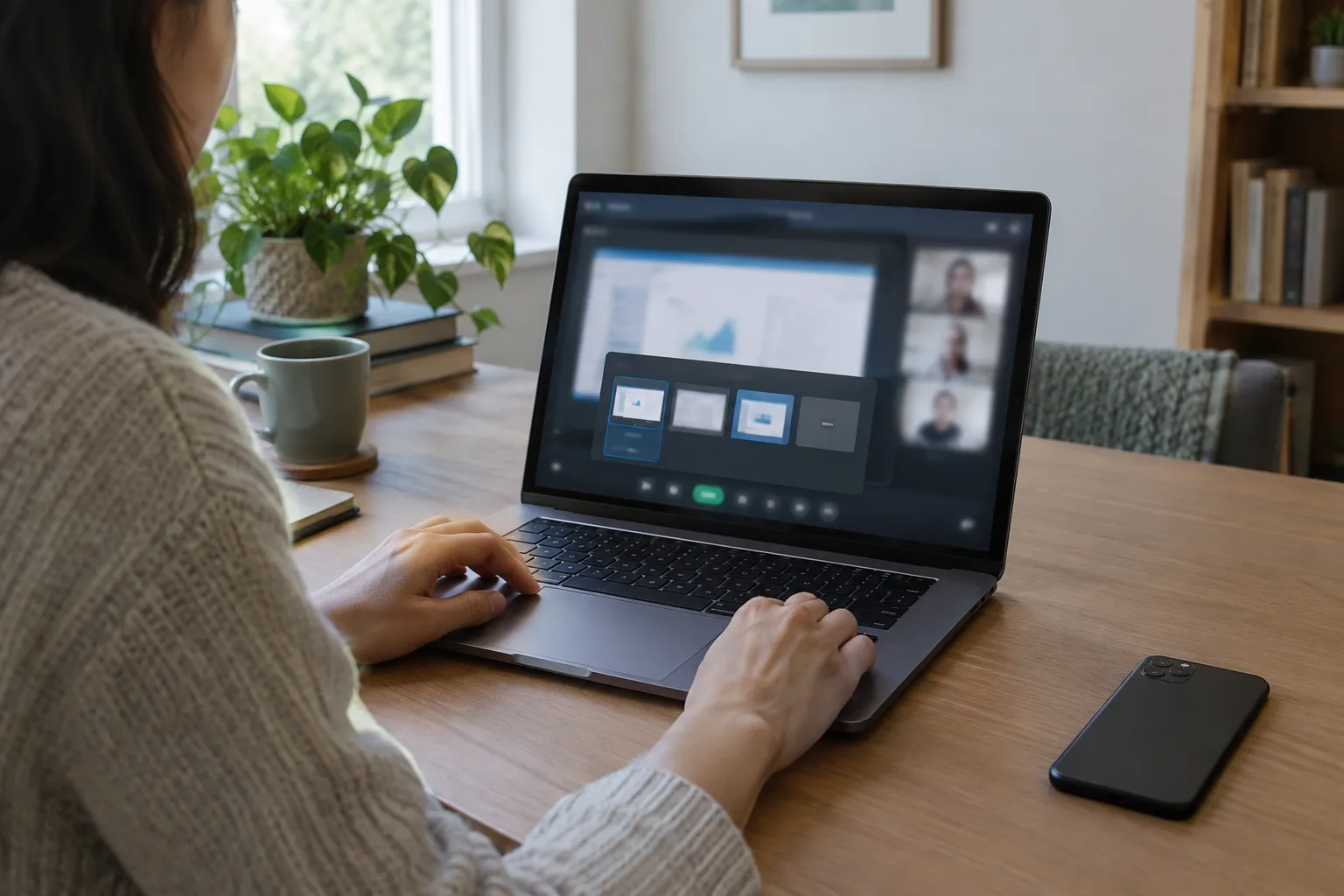
Le partage d’écran permet de montrer un document, une photo ou une manipulation à la personne avec qui vous échangez. Mais il peut aussi dévoiler des notifications, des onglets ouverts ou des informations personnelles visibles à l’écran. Avant de lancer cette fonction dans une messagerie, prenez quelques instants pour choisir ce que vous souhaitez montrer et vérifier ce qui pourrait apparaître en arrière-plan. Les options diffèrent selon les applications et les appareils : un réglage disponible sur ordinateur ne l’est pas toujours sur téléphone.
Commencez par repérer le mode de partage proposé par votre application. Certaines permettent de transmettre l’écran entier, tandis que d’autres offrent le choix entre une fenêtre, un onglet ou une application précise. Quand c’est possible, préférez la fenêtre nécessaire à votre démonstration plutôt que l’écran complet. Vous réduisez ainsi le risque de faire apparaître un courriel, une conversation ou un document que vous n’aviez pas prévu de partager. Sur mobile, l’option proposée peut diffuser tout ce qui s’affiche ; lisez l’avertissement à l’écran avant de confirmer.
Avant de lancer le partage, fermez ce qui n’a rien à faire apparaître. Quittez les documents confidentiels et les applications personnelles, puis vérifiez les onglets du navigateur et les fenêtres ouvertes. Pensez aussi aux notifications : un aperçu de message ou un rappel de rendez-vous peut s’afficher en pleine présentation. Vous pouvez activer temporairement le mode Ne pas déranger ou masquer les aperçus dans les paramètres de notifications. Si vous partagez un écran de téléphone, vérifiez également que les alertes des applications ne risquent pas de se superposer au contenu montré.
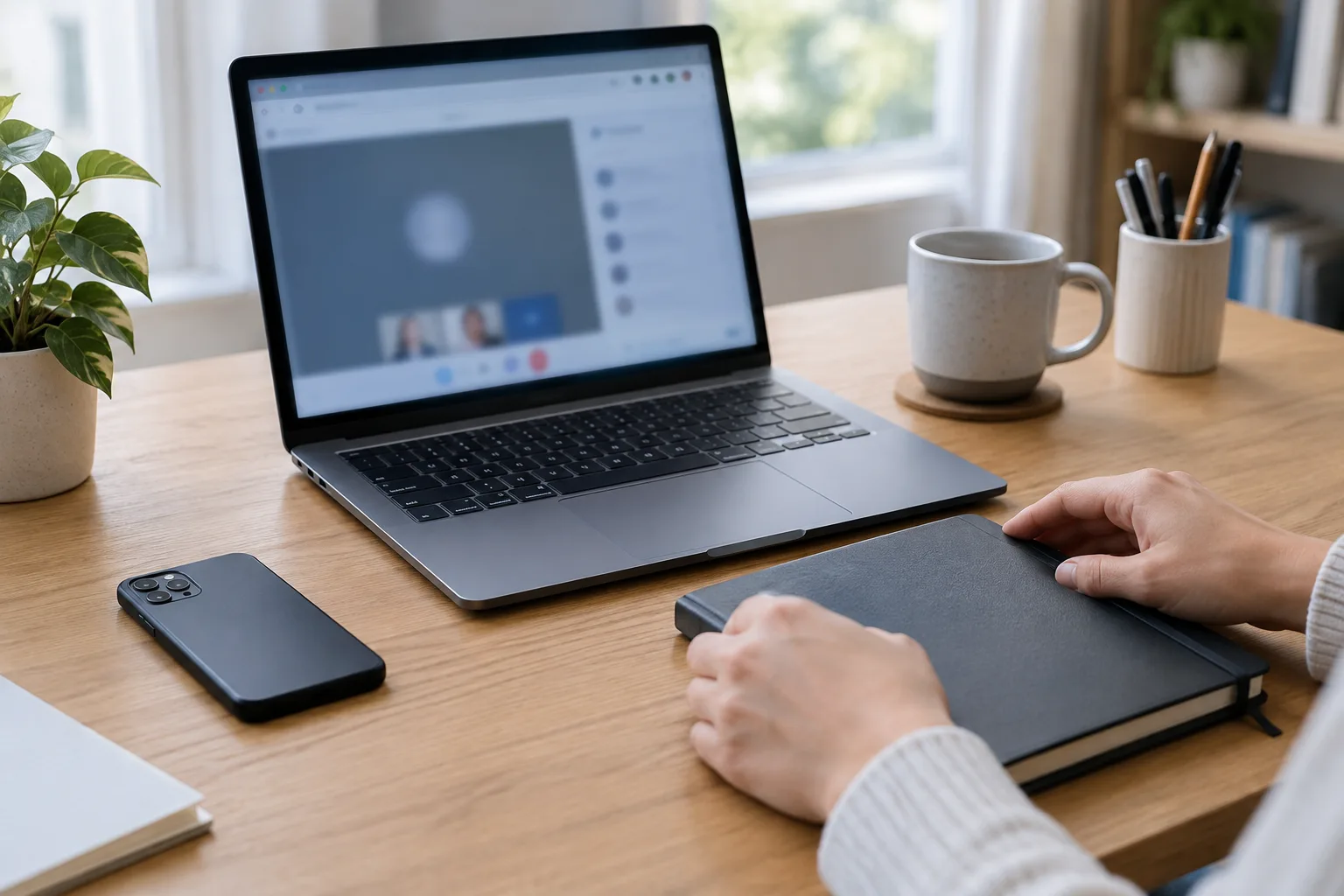
Préparez ensuite le contenu à présenter avant l’appel : ouvrez la bonne page, placez le document au bon endroit et agrandissez-le si nécessaire. Cette préparation limite les manipulations visibles et évite de parcourir des dossiers devant votre interlocuteur. Si vous devez montrer un fichier sensible, demandez-vous si une capture d’écran recadrée ou une copie expurgée suffit. Retirer un nom, une adresse ou un numéro non nécessaire peut être plus simple que de contrôler chaque élément affiché en direct. Gardez à l’esprit qu’une personne peut aussi enregistrer ou photographier ce qu’elle voit, même si l’application ne propose pas d’enregistrement intégré.
Pendant le partage, surveillez l’indicateur qui signale que la diffusion est active. Il peut apparaître dans la fenêtre de l’appel, dans une barre de contrôle ou dans la zone de notifications de l’appareil. Évitez de basculer vers une autre application sans raison et ne saisissez pas de mot de passe tant que l’écran entier est visible. Si vous devez consulter une information privée, arrêtez d’abord le partage, puis relancez-le lorsque vous êtes prêt. En cas de doute sur ce qui est transmis, interrompez la diffusion : vous pourrez vérifier les réglages avant de reprendre.
À la fin, utilisez la commande dédiée pour arrêter le partage et vérifiez que l’indicateur a disparu. Fermer l’appel n’est pas toujours le seul geste nécessaire, notamment si la fonction de diffusion continue séparément sur votre appareil. Pour vos prochains échanges, retenez les options qui vous conviennent : partage d’une fenêtre, notifications masquées et contenu préparé à l’avance. Ces précautions ne garantissent pas que personne ne puisse conserver ce qui a été montré, mais elles vous aident à limiter les informations exposées involontairement.