
Utiliser une messagerie sur un Wi-Fi public : 8 précautions utiles
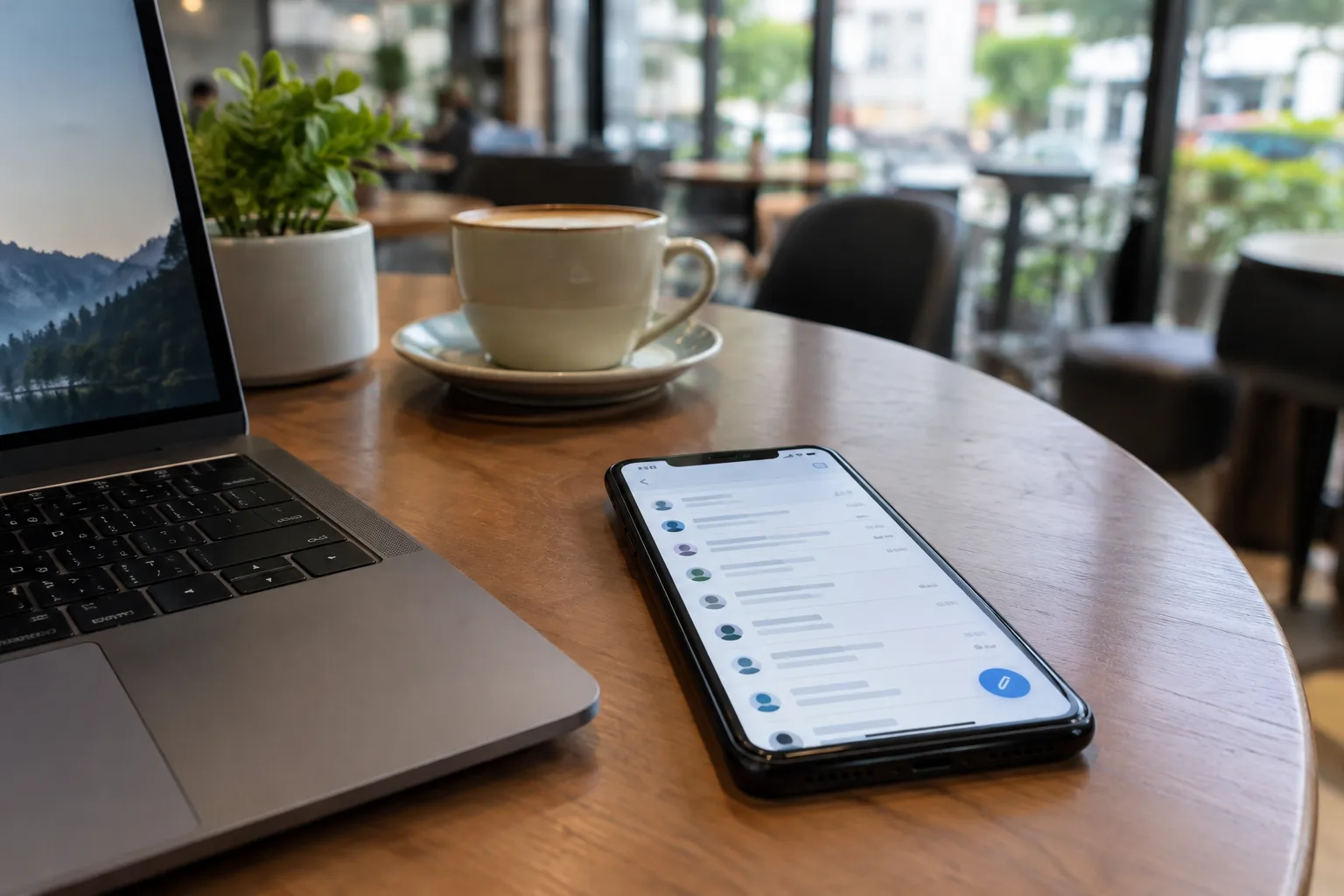
Consulter une messagerie dans un café, une gare ou un hôtel est pratique, mais un réseau Wi-Fi public n’offre pas toujours les mêmes garanties que votre connexion habituelle. Cela ne signifie pas que vos messages sont automatiquement visibles : le chiffrement de la connexion et, pour certaines conversations, le chiffrement de bout en bout limitent l’accès aux échanges.
Le risque dépend aussi de vos habitudes, de l’application utilisée et de l’appareil. Quelques vérifications simples réduisent les erreurs, notamment lorsque vous vous connectez à un réseau inconnu ou utilisez un ordinateur partagé.
8 précautions avant d’ouvrir votre messagerie
1. Vérifiez le nom du réseau
Un réseau peut porter un nom proche de celui d’un établissement sans être officiel. Demandez le nom exact au personnel plutôt que de choisir au hasard un réseau ouvert, surtout si plusieurs noms similaires apparaissent dans la liste.
Méfiez-vous aussi des pages de connexion inattendues qui réclament des informations sans rapport avec l’accès au Wi-Fi. N’y saisissez pas le mot de passe de votre messagerie, ni celui d’un autre compte important.
2. Préférez les données mobiles pour les échanges sensibles
Si vous devez consulter une conversation confidentielle, transmettre un code ou gérer les paramètres de votre compte, les données mobiles peuvent être une solution plus simple qu’un réseau public inconnu. Vérifiez toutefois votre forfait et la couverture disponible avant de désactiver le Wi-Fi.
Ce choix ne protège pas contre tous les risques : une personne qui voit votre écran, un appareil infecté ou un mauvais destinataire restent des problèmes possibles. Il réduit seulement votre dépendance au réseau partagé.
3. Évitez les ordinateurs partagés
Sur un ordinateur public, une session peut rester ouverte ou le navigateur peut conserver des identifiants et des fichiers. Privilégiez votre propre téléphone ou ordinateur, où vous contrôlez mieux le verrouillage, les mises à jour et les paramètres de connexion.
Si vous n’avez pas d’autre choix, utilisez la version officielle du service, ne cochez pas l’option de mémorisation du compte et déconnectez-vous avant de fermer la page. Effacer l’historique ne garantit pas que toutes les données de session ont disparu.
4. Gardez l’application et l’appareil à jour
Les mises à jour corrigent notamment des failles que des applications ou systèmes anciens peuvent conserver. Avant un déplacement, installez les mises à jour proposées depuis les réglages habituels de votre téléphone et depuis la boutique officielle de l’application.
Évitez de télécharger une application de messagerie depuis un lien reçu par message ou affiché sur une page de connexion Wi-Fi. Vérifiez son nom et son éditeur dans la boutique officielle.
5. Comprenez ce que chiffre votre messagerie
Le chiffrement de bout en bout rend le contenu d’un échange lisible uniquement sur les appareils des participants, lorsque cette protection s’applique bien à la conversation. D’autres services protègent la connexion entre l’application et leurs serveurs sans nécessairement chiffrer chaque échange de bout en bout.
Dans tous les cas, le chiffrement ne masque pas forcément les horaires, certains détails de connexion ou les notifications affichées à l’écran. Vérifiez aussi la protection des sauvegardes : elles peuvent suivre des règles différentes de celles des messages dans l’application.
6. Ne contournez pas les alertes de sécurité
Si votre navigateur ou votre appareil affiche une alerte concernant un certificat ou une connexion non sécurisée, ne la validez pas simplement pour accéder à votre compte. Une telle alerte peut avoir plusieurs causes, mais elle mérite une vérification avant toute saisie d’identifiants.
Fermez la page, vérifiez l’adresse du service et demandez de l’aide au personnel si le problème concerne le portail du Wi-Fi. N’installez pas de profil, de certificat ou d’application pour débloquer l’accès sans comprendre à quoi cela sert.
7. Désactivez la connexion automatique
Votre téléphone peut rejoindre automatiquement un réseau déjà utilisé, y compris un réseau qui porte un nom identique à un ancien point d’accès. Désactivez la connexion automatique aux réseaux publics que vous ne souhaitez pas rejoindre sans vérification.
Vous pouvez aussi oublier un réseau après usage dans les paramètres Wi-Fi. Sur un ordinateur, vérifiez que le partage de fichiers et la découverte d’autres appareils ne sont pas activés sur un réseau public.
8. Protégez votre écran et votre session
Verrouillez votre téléphone dès que vous le posez et évitez de lire des messages sensibles à la vue de personnes proches. Les notifications peuvent afficher le contenu d’un message même si vous n’ouvrez pas l’application ; adaptez leur aperçu dans les paramètres de confidentialité.
Quand vous avez terminé, fermez la session sur les appareils empruntés et vérifiez que vous n’avez pas laissé un appareil connecté à votre compte. Un code de verrouillage et la vérification en deux étapes limitent les conséquences si quelqu’un accède ensuite à votre appareil ou à vos identifiants.
Choisissez le niveau de précaution adapté
Pour une consultation ordinaire sur votre téléphone, un réseau officiel, une application à jour et un écran verrouillé constituent de bons réflexes. Pour un échange particulièrement sensible, privilégiez les données mobiles et vérifiez le chiffrement de la conversation ainsi que celui de vos sauvegardes.
Un VPN peut chiffrer le trajet entre votre appareil et son fournisseur, mais il ne sécurise pas un appareil compromis, ne masque pas tout et ne remplace pas les autres précautions. Le plus utile est donc de choisir votre connexion selon la situation, sans considérer le Wi-Fi public comme automatiquement dangereux ni comme entièrement fiable.