
Appels audio et vidéo dans les messageries : les bons réglages
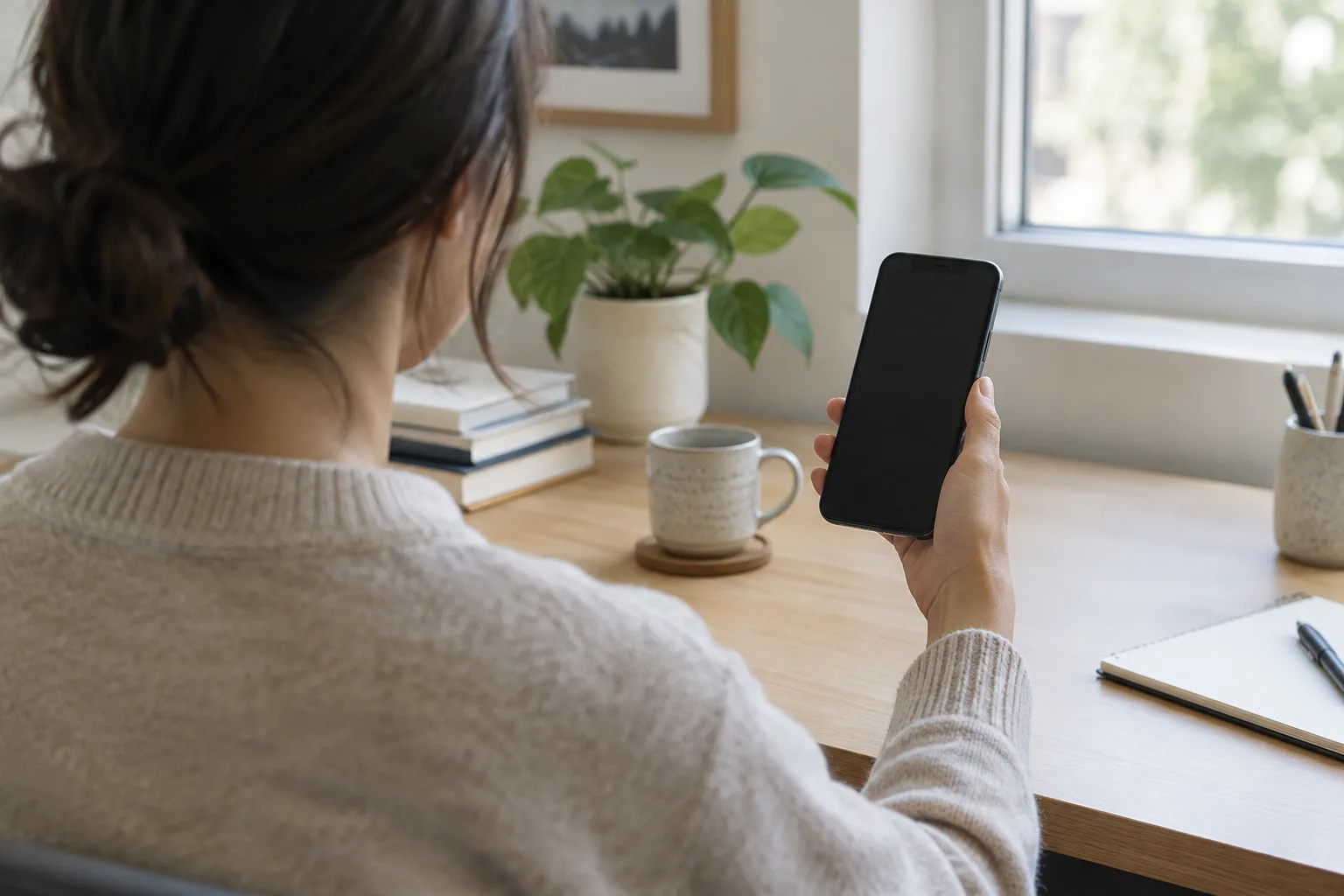
Les appels audio et vidéo intégrés à WhatsApp, Signal, Telegram ou d’autres messageries permettent de joindre un proche sans passer par un appel téléphonique classique. Ils peuvent toutefois consommer des données mobiles, solliciter votre connexion et révéler certaines informations, comme votre disponibilité. Ce guide s’adresse à celles et ceux qui souhaitent mieux préparer leurs appels, améliorer le son et l’image, et vérifier les principaux paramètres de confidentialité.
Les options et leur emplacement varient selon l’application, le téléphone et parfois la version installée. Les conseils ci-dessous vous indiquent quoi chercher, sans supposer que chaque service propose les mêmes réglages.
Avant l’appel, vérifiez le réseau et le type de connexion
Un appel par messagerie passe par Internet. Il peut utiliser le Wi-Fi ou les données mobiles de votre forfait. Avant de lancer un appel vidéo, vérifiez le symbole de connexion affiché sur votre téléphone. Une connexion Wi-Fi n’est pas automatiquement plus stable : un réseau encombré ou éloigné du routeur peut provoquer des coupures, tout comme un réseau mobile faible.
Choisir entre Wi-Fi et données mobiles
Si votre forfait comporte une enveloppe de données limitée, privilégiez le Wi-Fi pour les appels vidéo longs. Vous pouvez aussi désactiver temporairement les données mobiles, mais cette action coupe l’accès à Internet en dehors du Wi-Fi et peut empêcher l’appel si le réseau sans fil se déconnecte. Certains téléphones permettent de surveiller la consommation par application dans les réglages du système. C’est un bon moyen de vérifier l’impact réel de vos appels plutôt que de l’estimer.
À l’inverse, lorsque vous utilisez un Wi-Fi public, par exemple dans un café ou un hôtel, évitez d’exposer votre écran ou vos échanges à des personnes autour de vous. Le chiffrement de bout en bout, lorsqu’il est disponible pour l’appel concerné, protège le contenu transmis entre les participants, mais ne masque pas forcément toutes les informations liées à l’utilisation du service. La politique de l’application précise les données qu’elle collecte.
Réduire la consommation si nécessaire
Certaines messageries proposent une option de réduction de la consommation de données pour les appels. Elle peut diminuer la qualité de l’image ou du son afin de limiter le transfert. Cherchez un réglage de ce type dans les paramètres de stockage, de réseau ou d’appels. Si vous ne le trouvez pas, vous pouvez choisir un appel audio lorsque la vidéo n’est pas indispensable. La qualité dépend aussi de la connexion de chaque participant : votre réglage ne peut pas corriger un réseau trop lent chez l’autre personne.
Améliorez le son et l’image sans multiplier les réglages
La plupart des problèmes d’appel viennent de causes simples : un micro couvert, un bruit de fond important ou une caméra mal orientée. Avant de modifier les paramètres de l’application, vérifiez les conditions autour de vous.
- Placez-vous dans un endroit calme et rapprochez le téléphone de vous sans couvrir le micro.
- Essuyez doucement l’objectif de la caméra et placez l’appareil à hauteur du visage.
- Évitez de vous placer devant une fenêtre très lumineuse : la caméra peut assombrir votre visage.
- Si le son grésille, retirez un instant les écouteurs ou essayez un autre casque compatible.
- Fermez les applications qui utilisent fortement le réseau, comme un téléchargement en cours.
Les écouteurs peuvent limiter l’écho, surtout si vous participez à un appel de groupe dans une pièce réverbérante. Si vous utilisez un appareil Bluetooth, vérifiez qu’il est bien connecté au téléphone et sélectionné comme sortie audio. Un accessoire associé au téléphone peut rester choisi même lorsque vous ne le portez plus. Les icônes du menu d’appel permettent généralement de vérifier rapidement le micro, le haut-parleur et la caméra actifs.
Lorsque l’image se fige, couper la vidéo peut aider à stabiliser l’appel audio. Vous pouvez aussi vous rapprocher du routeur ou passer à une connexion plus régulière. Redémarrer l’appel peut résoudre une difficulté ponctuelle, mais ce n’est pas une solution durable si le problème revient à chaque fois : comparez alors le comportement en Wi-Fi et sur le réseau mobile, si votre forfait le permet.
Contrôlez ce que les autres peuvent voir ou entendre
Avant de répondre à un appel vidéo, vérifiez l’arrière-plan et l’endroit où votre téléphone est posé. Une pièce, des documents ou des personnes présentes peuvent apparaître à l’écran sans que vous y pensiez. Vous pouvez orienter la caméra vers un mur neutre, désactiver la vidéo ou utiliser un arrière-plan virtuel si l’application le propose. Ce dernier peut être imparfait et ne convient pas toujours aux téléphones moins récents.
Le bouton de coupure du micro est utile lorsque vous ne parlez pas, notamment pendant une réunion ou un appel de groupe. Il ne remplace pas la fin de l’appel : vérifiez l’écran avant de poser le téléphone, afin de confirmer que vous avez bien quitté la conversation. Si vous partagez votre écran, fermez auparavant les pages et documents que vous ne souhaitez pas montrer. Les notifications peuvent aussi apparaître pendant le partage. Activez un mode de concentration ou ne partagez qu’une fenêtre lorsque ces options existent.
Les appels de groupe demandent une attention particulière. Les participants voient ou entendent ce que vous transmettez, et la liste des personnes présentes peut évoluer pendant l’échange. Vérifiez qui est invité avant de communiquer des informations personnelles. Les fonctions d’appel et leurs protections ne sont pas identiques d’une application à l’autre, ni nécessairement identiques entre un appel individuel et un appel de groupe. Consultez l’écran d’information de l’appel ou l’aide officielle du service si le chiffrement de bout en bout est un critère important pour vous.
Repérez les réglages de confidentialité utiles
Les paramètres de confidentialité associés aux appels ne se trouvent pas toujours dans un menu unique. Selon l’application, ils peuvent être répartis entre les réglages du compte, ceux des appels et les options de confidentialité. Examinez notamment les éléments suivants :
- Qui peut vous appeler : l’application peut autoriser les appels de tous les utilisateurs, des contacts ou de certaines personnes seulement. Les intitulés varient.
- Appels de numéros inconnus : certaines messageries proposent de les filtrer ou de les réduire au silence. Vérifiez si les appels manqués restent visibles dans l’historique.
- Adresse réseau visible : certains services proposent de relayer les appels par leurs serveurs pour limiter l’exposition de votre adresse IP à l’autre participant. Cette option peut parfois affecter la qualité.
- Statut de disponibilité : votre présence en ligne ou votre activité récente peut donner des indications sur le moment où vous êtes joignable. Réglez sa visibilité selon vos préférences.
Une adresse IP est un identifiant utilisé pour acheminer les données sur Internet. Selon la manière dont l’appel est établi, elle peut permettre de déduire certaines informations générales sur la connexion. Le relais par les serveurs du service peut limiter l’échange direct entre appareils, mais ne signifie pas que l’appel devient anonyme. Vérifiez les explications de l’application avant d’activer ce type d’option.
Pour les appels sensibles, prenez également en compte les appareils utilisés et leur environnement. Un téléphone partagé, un ordinateur professionnel ou un haut-parleur audible par d’autres personnes peut exposer la conversation. Le chiffrement protège le contenu en transit dans les conditions prévues par le service ; il ne protège pas contre une personne qui entend l’appel dans la pièce, ni contre un appareil déjà compromis.
En cas de problème, procédez par étapes
Si votre interlocuteur ne vous entend pas, vérifiez d’abord que le micro n’est pas coupé dans l’appel et que l’application dispose de l’autorisation nécessaire dans les réglages du téléphone. Cette autorisation concerne l’accès au micro ; elle ne signifie pas que l’application l’utilise en permanence. Fermez puis relancez l’appel. Si le problème persiste, testez le micro avec une autre fonction ou une autre application autorisée.
En cas d’image noire, vérifiez que la caméra est activée pendant l’appel et qu’aucune autre application ne l’utilise. Si l’appel ne se lance pas, assurez-vous que l’application peut accéder à Internet et qu’elle est à jour. Une mise à jour peut corriger un dysfonctionnement, mais évitez de désinstaller l’application sans avoir vérifié vos identifiants et les modalités de sauvegarde des conversations : supprimer l’application peut entraîner la perte de données locales selon le service et les réglages choisis.
Si seule une personne rencontre le problème, demandez-lui de contrôler sa connexion, son micro et les autorisations de son appareil. Pour isoler la cause, testez un appel audio, puis un appel vidéo, et comparez Wi-Fi et données mobiles. Notez le résultat de chaque essai : vous saurez ainsi si la difficulté vient plutôt du réseau, de l’accessoire ou de l’application.
À retenir pour vos prochains appels
Un appel plus confortable commence par une connexion adaptée, un micro dégagé et une caméra bien orientée. Pour maîtriser votre consommation, surveillez l’usage des données et privilégiez l’audio lorsque la vidéo n’apporte rien à l’échange. Avant un appel, vérifiez votre arrière-plan, le mode de partage d’écran et les personnes présentes. Enfin, parcourez les paramètres de confidentialité pour décider qui peut vous appeler et si une option de relais réseau répond à votre besoin. Ces vérifications simples vous aident à utiliser les appels des messageries avec davantage de maîtrise, sans confondre chiffrement des échanges et confidentialité de votre environnement.