
Messagerie saturée : libérer de l’espace sans perdre vos échanges
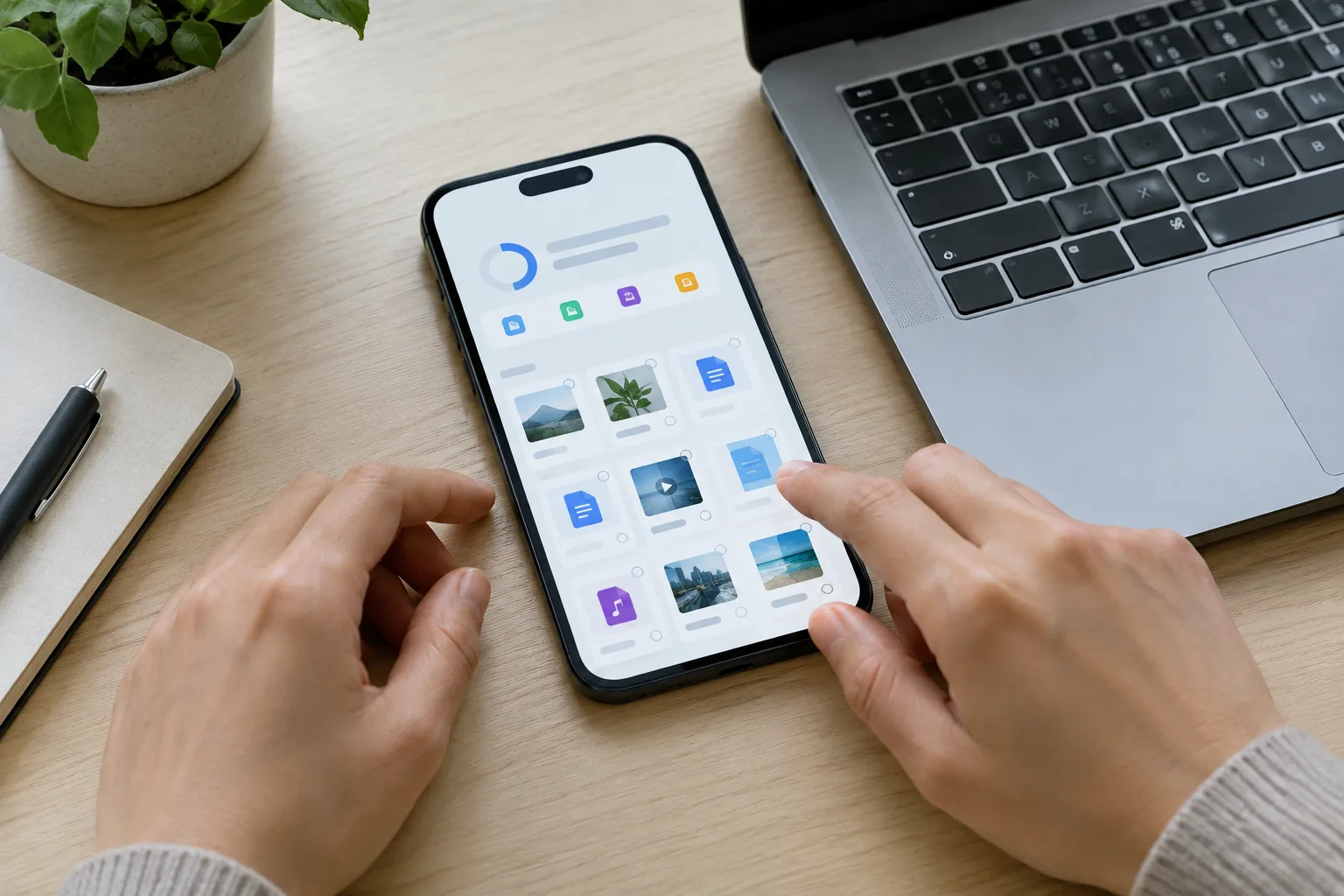
Photos, vidéos, notes vocales et documents s’accumulent parfois sans que vous y prêtiez attention. Une messagerie peut alors occuper plusieurs gigaoctets sur votre téléphone, ralentir certaines opérations ou empêcher le téléchargement de nouveaux fichiers. Pour faire de la place sans effacer une conversation importante, commencez par repérer ce qui prend réellement de l’espace et distinguez les messages des fichiers enregistrés sur l’appareil.
Consultez d’abord les réglages de stockage de votre messagerie. Plusieurs applications proposent une rubrique qui indique l’espace utilisé et classe les fichiers par conversation ou par type. Vous pouvez ainsi repérer un groupe très actif, une longue vidéo ou des documents volumineux. Si votre application ne présente pas de vue d’ensemble, les réglages de stockage du téléphone donnent souvent une estimation de l’espace occupé par chaque application. Ces chiffres ne décrivent pas toujours précisément le contenu, mais ils aident à savoir si le problème vient de la messagerie ou d’une autre application.
Avant de supprimer quoi que ce soit, vérifiez où se trouve le fichier et ce que l’action proposée va retirer. Un fichier peut être présent dans la conversation, téléchargé dans la mémoire de l’application et enregistré aussi dans la galerie ou le gestionnaire de fichiers. Supprimer la copie enregistrée sur le téléphone ne retire pas nécessairement le message envoyé ou reçu ; à l’inverse, effacer un média depuis une conversation peut le rendre inaccessible dans l’application. Les effets varient selon le service, le système et l’option choisie. Lisez donc le libellé de confirmation et, si le fichier compte, conservez une copie dans un emplacement que vous contrôlez avant de valider.
Le nettoyage du cache est une autre piste, mais il ne remplace pas le tri des médias. Le cache contient des données temporaires que l’application peut parfois recréer. Sa suppression n’est pas censée équivaloir à l’effacement de vos conversations, mais les menus et les conséquences diffèrent selon les appareils et les applications. Ne confondez pas cette opération avec « effacer les données » ou « réinitialiser l’application », qui peuvent entraîner une déconnexion ou supprimer des éléments stockés localement. Si vous hésitez entre plusieurs options, vérifiez l’aide de l’application avant de poursuivre.
Pour éviter que l’espace se remplisse à nouveau, ajustez le téléchargement automatique des médias. Vous pouvez, selon les possibilités offertes, limiter le téléchargement aux photos, désactiver celui des vidéos ou réserver les fichiers reçus à une action manuelle. Certains réglages permettent aussi de différencier le Wi-Fi et les données mobiles. Cette précaution réduit les téléchargements inutiles, sans supprimer les messages reçus : vous pourrez généralement ouvrir un fichier lorsque vous en aurez besoin, sous réserve qu’il soit encore disponible sur le service ou dans la conversation.
Enfin, faites un contrôle régulier plutôt qu’un grand ménage dans l’urgence. Avant toute suppression importante, vérifiez l’état de votre sauvegarde des conversations et ce qu’elle inclut : les médias ne sont pas toujours sauvegardés de la même façon que les messages. Gardez à part les documents utiles, puis supprimez les fichiers clairement dispensables depuis les outils de stockage de l’application. En séparant sauvegarde, cache et suppression des médias, vous libérez de la place tout en limitant le risque de perdre un élément auquel vous tenez.