
Répondre à un message depuis l’écran verrouillé : quels réglages vérifier ?
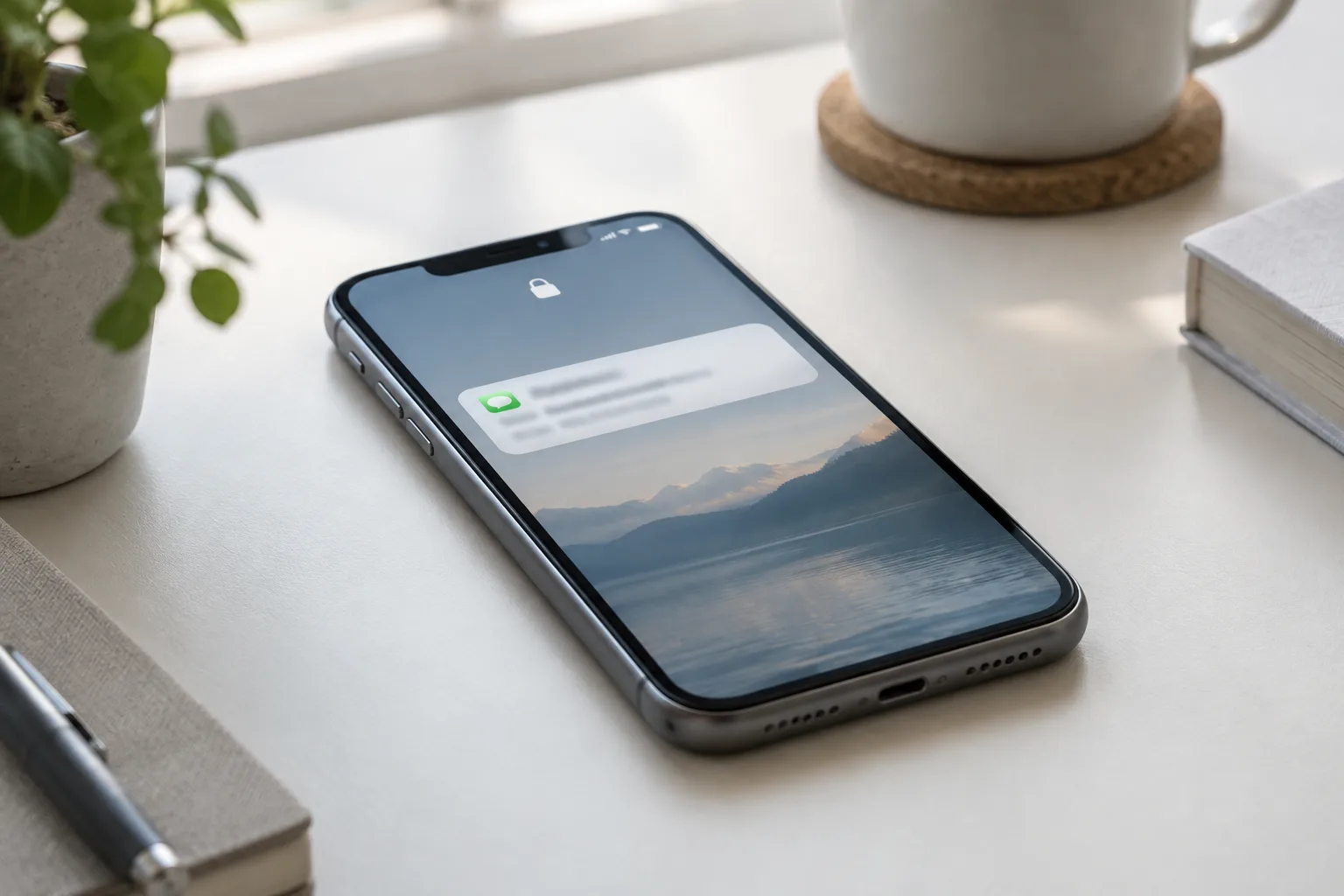
Répondre directement depuis l’écran verrouillé fait gagner du temps : vous pouvez envoyer une réponse sans ouvrir l’application de messagerie. Cette fonction est pratique lorsque vous avez les mains occupées ou souhaitez traiter rapidement un échange. Elle peut toutefois permettre à une autre personne d’envoyer un message depuis votre téléphone si elle l’a en main. Le niveau de protection dépend de votre appareil, de l’application et des options que vous avez choisies.
Le premier réglage à examiner concerne les actions disponibles dans les notifications. Selon le téléphone et la messagerie, une notification peut proposer une réponse rapide, un bouton pour marquer le message comme lu ou un accès direct à la conversation. Ces commandes ne sont pas toutes activées de la même façon. Ouvrez les paramètres de notifications de votre téléphone, puis ceux de l’application concernée. Cherchez les options liées à l’écran verrouillé, aux réponses rapides ou au contenu des notifications. Les intitulés varient selon le système et sa version.
Pour réduire le risque qu’une personne réponde à votre place, vous pouvez désactiver les réponses depuis l’écran verrouillé tout en conservant les notifications. Sur certains appareils, il est possible d’exiger un déverrouillage avant toute action ; sur d’autres, il faut masquer ou désactiver les commandes interactives. Vérifiez aussi si une réponse rapide exige déjà votre code, votre empreinte ou la reconnaissance de votre visage. Ne vous fiez pas uniquement à l’apparence de l’écran : verrouillez votre téléphone, puis testez vous-même les actions proposées sur une notification reçue.
Le contenu affiché mérite également votre attention. Même si personne ne peut répondre, un aperçu peut révéler le texte d’un message, le nom de son expéditeur ou le groupe concerné. Vous pouvez généralement choisir d’afficher toutes les notifications, de masquer leur contenu lorsque l’appareil est verrouillé ou de ne montrer aucune notification sur cet écran. Une option intermédiaire convient souvent : garder une indication qu’un message est arrivé, mais cacher son texte jusqu’au déverrouillage. Pensez à vérifier le résultat avec plusieurs types de conversations, car certaines applications traitent différemment les messages privés et les groupes.
Adaptez enfin ce choix à votre usage. Si vous répondez souvent à des messages professionnels ou familiaux depuis l’écran verrouillé, gardez cette possibilité seulement si vous êtes à l’aise avec le risque d’un accès physique à votre téléphone. Dans les transports, au travail ou dans un lieu partagé, désactiver les réponses rapides peut être plus prudent. Un verrouillage automatique rapide et un code difficile à deviner complètent ces réglages. Si vous utilisez une montre ou un autre appareil connecté, vérifiez séparément les notifications qui y apparaissent : masquer le contenu sur le téléphone ne le masque pas nécessairement sur tous vos appareils.
Après toute modification, faites un essai avec le téléphone verrouillé : observez ce qui s’affiche et quelles actions restent accessibles. Répétez le test après une mise à jour importante ou l’installation d’une nouvelle messagerie, car les options peuvent évoluer. L’objectif n’est pas de supprimer toute notification, mais de choisir le bon équilibre entre rapidité et discrétion. En limitant les réponses accessibles sans déverrouillage et en masquant les aperçus sensibles, vous gardez le contrôle sans renoncer aux alertes utiles.